
蓄積受信文書を確認/印刷/消去する
受信したファクス文書をハードディスクに蓄積しておき、必要に応じて印刷します。必要ないファクス文書は消去します。
あらかじめ、[受信文書設定]の[蓄積]を[する]に設定しておきます。
受信文書を蓄積するよう設定し、通知先を設定しているときは、ファクス文書を受信したことをメールで通知できます。
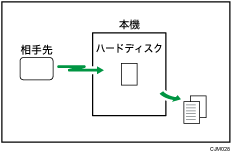
本機でセキュリティー機能が設定されているときは、管理者として指定されたユーザーだけが、蓄積受信文書を確認、印刷、消去できます。管理者が文書の内容を確認し、ほかのユーザーに配布します。
蓄積受信文書を管理するユーザーを指定するときは、蓄積受信文書にアクセスできるユーザーを制限するを参照してください。
親展受信した文書は親展ボックスに保存されます。
蓄積受信文書はドキュメントボックス機能では使用できません。

蓄積受信文書はWeb Image Monitorから内容を確認したり印刷したりできます。
操作部からの蓄積受信文書の印刷や消去などの操作を、[蓄積受信文書ユーザー設定]で指定したユーザーだけができるように制限できます。制限するには、[パラメーター設定](スイッチ10 ビット0)で「制限する」を選択します。制限しているときは、[蓄積受信文書印刷/消去]は画面に表示されず、操作部から蓄積受信文書を操作できません。
[パラメーター設定]については、パラメーター設定一覧を参照してください。
次の項目の最大値については、項目別最大値一覧を参照してください。
ハードディスクに蓄積できる受信文書の件数
メモリーに蓄積できる文書の枚数
蓄積した文書は、蓄積受信文書として管理されます。「蓄積文書指定」を使用した送信はできません。
蓄積受信文書を確認する
ハードディスクに蓄積された受信文書を確認します。
 [送受信確認/印刷]を押す。
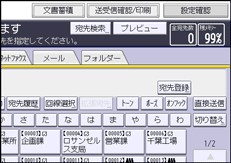
 [蓄積受信文書印刷/消去]を押す。
 確認する文書を選択する。
サムネールのキーを押すと、サムネール表示に切り替わります。
 [プレビュー]を押す。
 プレビューを確認する。
[縮小表示]または[拡大表示]を押すと、プレビュー画像を縮小または拡大して表示できます。プレビュー画像をダブルタップしても縮小または拡大できます。
[←][→][↑][↓]を押すと、表示する部分を移動できます。プレビュー画像をタップしても移動できます。
[表示文書切り替え]を押すと、選択した別の文書を表示できます。
[表示ページ切り替え]を押すと、表示するページを切り替えられます。
 [閉じる]を3回押す。
受信した文書のサイズ(原稿の横の長さ)がA4(297mm)を超える原稿を蓄積受信したときは、プレビューでは1枚で表示されますが、実際の印刷では画像は分割されます。
蓄積受信文書を印刷する
ハードディスクに蓄積された受信文書を印刷します。
[送受信確認/印刷]を押す。
[蓄積受信文書印刷/消去]を押す。
印刷する文書を選択し、[文書印刷]を押す。
複数の文書を指定して印刷できます。
印刷したあとに文書を消去するときは[印刷後消去する]を押します。
両面印刷をするときは[両面に印刷する]を押します。
[スタート]を押す。
[閉じる]を2回押す。
一度に印刷できる最大件数については、項目別最大値一覧を参照してください。
蓄積受信文書を消去する
ハードディスクに蓄積された受信文書を消去します。
[送受信確認/印刷]を押す。
[蓄積受信文書印刷/消去]を押す。
消去する文書を選択し、[文書消去]を押す。
複数の文書を指定して消去できます。
[消去する]を押す。
[閉じる]を2回押す。
Web Image Monitorからほかの人が同じ文書を印刷しているときは消去できません。
一度に消去できる最大件数については、項目別最大値一覧を参照してください。