
送信待機文書リストを印刷する
送信待機文書リストを印刷します。メモリーに蓄積されている文書を確認できます。
 [送受信確認/印刷]を押す。
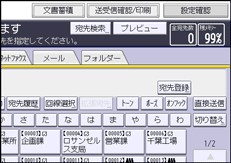
 [送信文書確認/中止]を押す。
 [リスト印刷]を押す。
 [スタート]を押す。
 [閉じる]を2回押す。
送信待機文書リスト
送信待機文書リストに印刷される内容を説明します。
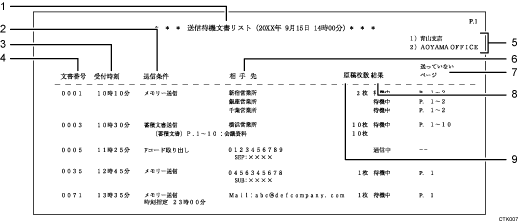
印刷日時
リストを印刷した日付と時間が記載されます。
送信条件
通信の種類、ユーザー名称などが記載されます。
受付時刻
文書を受け付けた(メモリーに蓄積した)時刻です。
文書番号
文書の管理番号です。
発信元名称(印字用)登録内容
発信元名称(印字用)に登録されている内容が記載されます。
相手先
ファクス宛先のとき
テンキーで入力したファクス番号またはアドレス帳に登録されている名称が記載されます。
Fコード(SEP/SUB/PWD/SID)を登録しているときは、Fコード(SEP/SUB/PWD/SID)を印字します。
メール宛先またはインターネットファクス宛先のとき
「Mail」のあとに、直接入力したメールアドレスまたはアドレス帳に登録されている名称が記載されます。
IP-ファクス宛先のとき
「IP-FAX」のあとに、直接入力したIPアドレスまたはアドレス帳に登録されている名称が記載されます。
フォルダー宛先のとき
「フォルダー」のあとに、アドレス帳に登録されている名称が記載されます。
送っていないページ
メモリー送信のとき送っていないページが記載されます。999枚を超えると「***枚」と記載されます。
結果
送信の結果が記載されます。
OK
全ページ正しく送信できました。
エラー
正しく送信できませんでした。
--
本機に登録されているメールサーバーまでインターネットファクスまたはメールが送信されました(相手先までメールが到達したことを示すものではありません)。
送信中
送信中です。
通信中
受信中です。(Fコード取り出しのとき)
待機中
通信待機中です。
原稿枚数
蓄積した原稿の枚数です。