
送信待機文書の設定を変更する
[スタート]を押して原稿を読み取ったあとに、宛先や条件を変更または取り消す方法を説明します。
状態が「送信中」の文書、PCファクスでの送信文書およびレポート印刷の待機中の文書は確認または変更できません。
セキュリティーの設定によっては、宛先が「*」で表示され、選択できないことがあります。

[送信文書確認/中止]を押すと画面に「送信文書はありません。」と表示されるときは、メモリー送信中または待機中の文書はありません。
送信待機文書の宛先の一部を消去する
 [送受信確認/印刷]を押す。
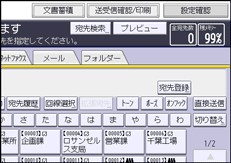
 [送信文書確認/中止]を押す。
 相手先を取り消す文書を押す。
宛先を1件しか指定していないときに、宛先を消去すると、送信そのものが取り消されます。
 [内容確認/変更]を押す。
 取り消す相手先の[変更]を押す。
フォルダー宛先または宛先キーに錠マーク( )がついた宛先を消去するときは、[消去]を押して、確認画面で[消去する]を選択します。手順7に進みます。
 [クリア]を押して相手先を消去し、[OK]を押す。
ファクス宛先やIP-ファクス宛先を消去するときは、[クリア]を押すと1桁ずつ消去されます。インターネットファクス宛先、メール宛先を消去するときは、[クリア]を押すとその宛先が一度で消去されます。
 [閉じる]を押す。
続けて相手先を消去するときは、手順3から操作します。
 [閉じる]を2回押す。
送信待機文書に宛先を追加する
[送受信確認/印刷]を押す。
[送信文書確認/中止]を押す。
相手先を追加する文書を押す。
[内容確認/変更]を押す。
[宛先追加]を押す。
追加する相手先を操作部のテンキーまたは宛先キーで入力して、[OK]を押す。
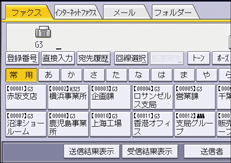
[ファクス]、[インターネットファクス]、[メール]、[フォルダー]のいずれかを押すと、宛先種別を切り替えられます。
メールアドレスを登録した送信者を設定しているときは、インターネットファクス宛先やメール宛先を追加できます。
フォルダー宛先を追加するときは、宛先キーで指定します。
[拡張宛先]を押すと、Fコードも設定できます。
[閉じる]を押す。
続けて相手先を追加するときは、手順3から操作します。
[閉じる]を2回押す。
同報禁止を設定しているときは宛先を追加できません。
送信待機文書の送信時刻を変更する
時刻指定送信でメモリーに蓄積した文書の、指定時刻を変更します。
また、時刻指定そのものを取り消すこともできます。時刻指定を解除すると、すぐに送信を開始します。
[送受信確認/印刷]を押す。
[送信文書確認/中止]を押す。
送信時刻を変更または解除する文書を押す。
[内容確認/変更]を押す。
[送信時刻変更]を押す。
すぐに送信するときは、[すぐに送信]を押します。ただし、ほかの文書が送信中のときは、その通信が終了してから送信されます。
[変更]を押したあと、送信する時刻をテンキーで入力し、[ ]を押す。
]を押す。
[OK]を押す。
[閉じる]を押す。
続けて送信時刻を変更するときは、手順3から操作します。
 [閉じる]を2回押す。
送信待機文書のSMTPサーバー経由の設定を変更する
インターネットファクスまたはメール送信時に、SMTPサーバーを経由しないで送信するかどうかの設定を変更します。
[送受信確認/印刷]を押す。
[送信文書確認/中止]を押す。
SMTPサーバー経由を変更する文書を押す。
[内容確認/変更]を押す。
[変更]を押す。
[SMTP選択]を押す。
[経由する]または[経由しない]を選択し、[OK]を押す。
[OK]を押す。
[閉じる]を押す。
続けてSMTPサーバー経由を変更するときは、手順3から操作します。
 [閉じる]を2回押す。