
アドレス帳から選択する
相手先が登録されている宛先キーを押して相手先を指定します。
宛先キーには、登録した相手先の名称が表示されます。
あらかじめ、アドレス帳に相手先の宛先を登録してください。
メール宛先を登録するときは、[メールアドレスの使用対象]を[メール宛先とインターネットファクス宛先]に設定します。
ファクス宛先、IP-ファクス宛先、インターネットファクス宛先、メール宛先の登録方法は、ファクス画面からアドレス帳に宛先を登録するを参照してください。
フォルダー宛先の登録方法は、ファクス受信文書をメールやフォルダーに転送するを参照してください。
 [ファクス]、[インターネットファクス]、[メール]、[フォルダー]のいずれかを押して、宛先種別を切り替える。
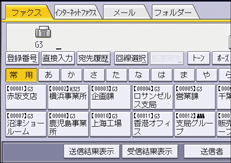
 相手先が登録されている見出しキーを押す。
たとえば、「か」の見出しに登録した「鹿児島事業所」を指定するときは[か]を押します。
 送信する相手先の宛先キーを押す。
送信する相手先が表示されていないときは、[ ]または[
]または[ ]を押して探します。
指定を取り消すときは、選択されている宛先キーをもう一度押します。[クリア]を押して指定し直すこともできます。
次の相手先を指定するときは、手順2、3を繰り返します。

誤って宛先キーを押してしまうなどの誤操作を防止するために、宛先キーで宛先を追加するときは必ず[追加]を押すように[ファクス設定]の[パラメーター設定](スイッチ17 ビット2)で設定できます。
アドレス帳の登録内容は、宛先リストで確認できます。宛先リストは、[アドレス帳]の[アドレス帳の宛先リスト印刷]で印刷します。
見出しの種類を切り替える
アドレス帳には[見出し1][見出し2][見出し3]の3つの見出しがあります。
[切り替え]を押す。
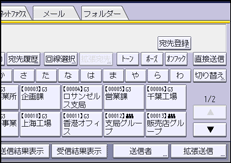
見出しの種類を選択し、[設定]を押す。
グループ宛先を選択する
複数の相手先をまとめて1つのグループとしてアドレス帳に登録しておくと、複数の相手先を簡単に指定できます。
グループ登録された宛先にはグループアイコン が表示されます。
[ファクス]、[インターネットファクス]、[メール]、[フォルダー]のいずれかを押して、宛先種別を切り替える。
グループを登録している宛先キーを押す。
次のグループを指定するときは、この操作を繰り返します。
アドレス帳のグループに登録した宛先は、グループ宛先リストで確認できます。グループ宛先リストは[アドレス帳]の[アドレス帳の宛先リスト印刷]で印刷します。
複数のグループに登録されている相手先の合計が、1文書で同報送信できる最大宛先数を超えるときは指定できません。最大宛先数については、項目別最大値一覧を参照してください。
指定したグループに、選択した種別の宛先が登録されていない相手先が含まれていると、確認メッセージが表示されます。[選択]を押すと、選択した種別の宛先が登録されている宛先だけが指定されます。[選択中止]を押すと、相手先を指定し直すことができます。
グループに含まれる特定の相手先だけ送信を取り消すときは、[設定確認]の[グループ宛先展開]を押します。ファクス初期画面で[
]または[]を押して送信を取り消す相手先を表示させ、[クリア]を押すか、反転表示されている宛先キーを押して選択を解除します。
名前/ヨミガナで検索する
相手先を、本機のアドレス帳またはLDAPサーバーから名前やヨミガナで検索して選択します。
LDAPサーバーを利用するときは、[システム設定]の[LDAPサーバー登録/変更/消去]で、あらかじめLDAPサーバーを登録し、[LDAP検索]を[使用する]に設定しておきます。
宛先は、部分一致で検索されます。
ひらがな、カタカナ、漢字、英数字、記号で検索できます。
フォルダー宛先は、LDAPサーバーからは検索できません。
[宛先検索]を押す。
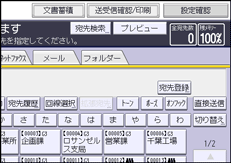
検索対象を選択する。
本機のアドレス帳から検索するときは[本体アドレス帳]を選択します。
LDAPサーバーから検索するときは、検索するLDAPサーバーを選択します。
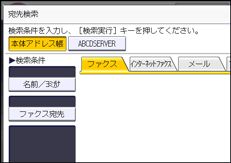
[ファクス]、[インターネットファクス]、[メール]、[フォルダー]のいずれかを押して、宛先種別を切り替える。
 [名前/ヨミガナ]を押す。
LDAPサーバーから検索するときは、[名前]を押します。
 検索文字を入力し、[OK]を押す。
 名前/ヨミガナの条件欄に入力された文字を確認し、[検索実行]を押す。
 宛先を選択し、[OK]を押す。
送信する宛先が表示されていないときは、[]または[]を押して表示させます。
[詳細]を押すと、選択した宛先の詳細情報が表示されます。
文字入力の方法は、文字入力のしかた(クラシックアプリケーション)を参照してください。
検索結果が一度に検索できる最大宛先数を超えたときは、画面にメッセージが表示されます。[確認]を押し、検索文字を変更して、宛先を絞り込んでください。[宛先検索]で一度に検索できる最大宛先数については、項目別最大値一覧を参照してください。
メールアドレスは1人で複数登録できますが、検索でヒットするのは1人につき1件だけです。どれがヒットするかはLDAPサーバーがサポートする方式に依存しますが、一般的には最初に登録したアドレスです。
宛先の番号やアドレスで検索する
本機のアドレス帳またはLDAPサーバーから、相手先のファクス番号やメールアドレス、フォルダーのパスを検索して選択します。
LDAPサーバーを利用するときは、[システム設定]の[LDAPサーバー登録/変更/消去]で、あらかじめLDAPサーバーを登録し、[LDAP検索]を[使用する]に設定しておきます。
宛先は、部分一致で検索されます。
フォルダー宛先は、LDAPサーバーからは検索できません。
[宛先検索]を押す。
検索対象を選択する。
本機のアドレス帳から検索するときは[本体アドレス帳]を選択します。
LDAPサーバーから検索するときは、検索するLDAPサーバーを選択します。
[ファクス]、[インターネットファクス]、[メール]、[フォルダー]のいずれかを押して、宛先種別を切り替える。
検索する宛先の種別に応じて、[ファクス宛先]、[メールアドレス]、または[フォルダー]を押す。
検索する宛先の文字列を入力し、[OK]を押す。
条件欄に入力された文字列を確認し、[検索実行]を押す。
宛先を選択し、[OK]を押す。
送信する宛先が表示されていないときは、[]または[]を押して表示させます。
[詳細]を押すと、選択した宛先の詳細情報が表示されます。
文字入力の方法は、文字入力のしかた(クラシックアプリケーション)を参照してください。
検索結果が一度に検索できる最大宛先数を超えたときは、画面にメッセージが表示されます。[確認]を押し、検索文字を変更して、宛先を絞り込んでください。[宛先検索]で一度に検索できる最大宛先数については、項目別最大値一覧を参照してください。
メールアドレスは1人で複数登録できますが、検索でヒットするのは1人につき1件だけです。どれがヒットするかはLDAPサーバーがサポートする方式に依存しますが、一般的には最初に登録したアドレスです。
詳細条件を指定して検索する
検索条件を細かく指定して、本機のアドレス帳またはLDAPサーバーから相手先を検索します。
LDAPサーバーを利用するときは、[システム設定]の[LDAPサーバー登録/変更/消去]で、あらかじめLDAPサーバーを登録し、[システム設定]の[LDAP検索]を[使用する]に設定しておきます。
本機のアドレス帳から検索するときは、名前/ヨミガナ、ファクス宛先、メールアドレス、フォルダーを、検索条件として指定できます。
LDAPサーバーから検索するときは、名前、ファクス宛先、メールアドレス、会社名、部署名を、検索条件として指定できます。
フォルダー宛先は、LDAPサーバーからは検索できません。
[宛先検索]を押す。
検索対象を選択する。
本機のアドレス帳から検索するときは[本体アドレス帳]を選択します。
LDAPサーバーから検索するときは、検索するLDAPサーバーを選択します。
[ファクス]、[インターネットファクス]、[メール]、[フォルダー]のいずれかを押して、宛先種別を切り替える。
[詳細条件]を押す。
検索条件の各項目のキーを押して、検索する送信先に関連する文字列の一部を入力する。
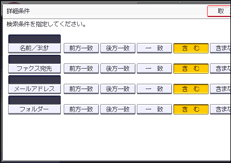
LDAPサーバーから[名前]で検索するときに、名字で検索するか、名前で検索するかは、管理者の設定によります。たとえば「John Doe」を検索するとき、「John」を入力するか、「Doe」を入力するかは、管理者におたずねください。
入力した各項目に対応する一致条件を選択する。
選択する一致条件と使用方法は次のとおりです。
[前方一致]:入力した文字が前方に位置する名称を検索します。
たとえば、“ABC”を検索するときは“A”を入力します。
[後方一致]:入力した文字が後方に位置する名称を検索します。
たとえば、“ABC”を検索するときは“C”を入力します。
[一致]:入力した文字と一致する名称を検索します。
たとえば、“ABC”を検索するときは“ABC”を入力します。
[含む]:入力した文字を含む名称を検索します。
たとえば、“ABC”を検索するときは“A”か“B”か“C”を入力します。
[含まない]:入力した文字を含まない名称を検索します。
たとえば、“ABC”を検索するときは“D”を入力します。
[あいまい]:あいまい検索します。
手順2でLDAPサーバーを選択したときに表示されます。あいまい検索の機能はLDAPサーバーがサポートする方式に依存します。
[OK]を押す。
 [検索実行]を押す。
 宛先を選択し、[OK]を押す。
送信する宛先が表示されていないときは、[]または[]を押して表示させてください。
[詳細]を押すと、選択した宛先の詳細情報が表示されます。
LDAPサーバーから検索するとき、[システム設定]の[LDAPサーバー登録/変更/消去]で[任意検索条件]が設定されているときは、検索条件が1つ追加されます。
文字入力の方法は、文字入力のしかた(クラシックアプリケーション)を参照してください。
検索結果が一度に検索できる最大宛先数を超えたときは、画面にメッセージが表示されます。[確認]を押し、検索文字を変更して、宛先を絞り込んでください。[宛先検索]で一度に検索できる最大宛先数については、項目別最大値一覧を参照してください。
メールアドレスは1人で複数登録できますが、検索でヒットするのは1人につき1件だけです。どれがヒットするかはLDAPサーバーがサポートする方式に依存しますが、一般的には最初に登録したアドレスです。
登録番号で検索する
本機のアドレス帳から、登録番号で相手先を検索して選択します。
[ファクス]、[インターネットファクス]、[メール]、[フォルダー]のいずれかを押して、宛先種別を切り替える。
[登録番号]を押す。
登録番号をテンキーで入力して、[ ]を押す。
]を押す。
登録番号は通常5桁で表示されますが、頭の0は入力を省略できます。
「指定した登録番号はありません。」というメッセージが表示されたときは、登録番号が正しくないか、または宛先種別の切り替えが正しくありません。[確認]を押して登録番号を再度確認し、手順1または手順3から操作します。
[OK]を押す。