
パンチ
コピーにパンチ穴を開けます。
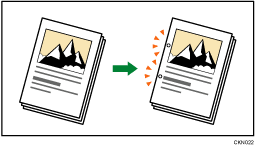

パンチとZ折りは同時に使用できません。
原稿のセット方向とパンチ穴の位置
原稿は持ったとき文字が読める状態(方向)のまま自動原稿送り装置(ADF)にセットします。原稿ガラスにセットするときは方向を変更しないで裏返します。
原稿と同じサイズ、方向の用紙がセットされているときは、次の表のように原稿をセットしてパンチします。選択できるパンチ位置は、[仕上げ]を押して表示される画面で確認できます。
原稿ガラスにセット | 自動原稿送り装置(ADF)にセット | パンチ位置*1 | |
|---|---|---|---|
左2ヵ所  | 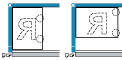 | 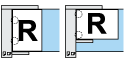 |  |
上2ヵ所  | 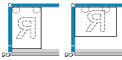 | 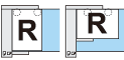 | 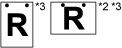 |
*1 このイラストはパンチ穴の位置を表しています。原稿の向きは排紙方向を示したものではありません。
*2 B4サイズ以上の用紙ではこの位置にパンチできません。
*3 この位置にパンチするときは、原稿方向で読めない方向を選択してからパンチ位置を設定します。
 [仕上げ]を押す。
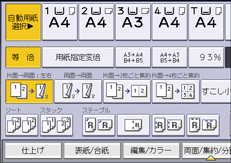
 [フィニッシャー]を押す。
 パンチの位置を選択する。
フィニッシャーSR5090装着時
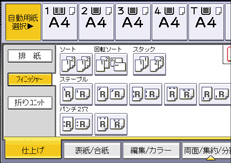
中とじフィニッシャーSR5100装着時
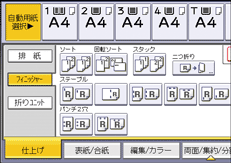
中とじフィニッシャーSR5120装着時
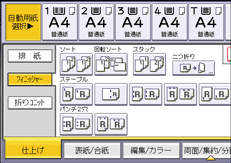
 [OK]を押す。
 テンキーでコピーする部数を入力する。
 原稿をセットし、[スタート]を押す。

コピー1枚ごとにパンチ穴を開けるため、パンチ穴の位置に多少のばらつきが生じます。
パンチできる用紙のサイズ、方向、坪量については、以下を参照してください。
[仕上げ]の[パンチ種類選択]で、コピー初期画面に優先的に表示されるパンチ位置の種類を変更できます。詳細は、以下を参照してください。