
折り
コピーした用紙をさまざまな形状に折ることができます。本機では、Z折り、二つ折り、外三つ折り、内三つ折り、四つ折り、観音折りを指定できます。

次の紙種の用紙は折りを指定できません。
紙折りユニット
レターヘッド
透明シート
インデックス紙
トレーシングペーパー
ラベル紙
封筒
凹凸紙
メタリック/パール紙
クリアファイル
合成紙
ノーカーボン紙
中とじフィニッシャーSR5120/中とじフィニッシャーSR5100
パンチ済み紙
透明シート
インデックス紙
トレーシングペーパー
ラベル紙
封筒
クリアファイル
ノーカーボン紙
インサーターから給紙した紙には、折りを指定できません。2 段インサーターから給紙した紙には、折りを指定できます。
コピー枚数が折り機トレイの収容枚数を超えるとコピーが止まります。このときはいったん用紙を取り除いてコピーを再開してください。フィニッシャーの中とじトレイに排紙するときは、折りの最大枚数ごとに自動的に排紙します。
用紙や環境によっては折りを行うと、まれに画像面が擦れてトナーが付着し、汚れが付くことがあります。
用紙の折り目部分にかかる画像や印字部分が割れて、きれいに仕上がらないことがあります。また、紙種によっては、折り目部分の表面がわずかにはがれることがあります。このため、大量の印刷を行うときは、事前に1部を印刷して仕上がりを確認してください。
用紙の状態や折りの設定によって、折り機トレイまたはフィニッシャートレイの収容枚数は異なります。
折りができる用紙サイズ、方向、坪量については、以下を参照してください。
[仕上げ]で折り返しの位置を調節できます。折り返しの位置調整については、以下を参照してください。
Z折り
コピーを半分のサイズにZ折りして排出します。
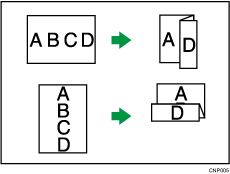
Z折りをするときは、Z 折り補助台をセットしてください。Z折り補助台のセット方法については、以下を参照してください。

パンチとZ折りは同時に使用できません。
原稿のセット方向とZ折り位置
原稿は持ったとき文字が読める状態(方向)のまま自動原稿送り装置(ADF)にセットします。原稿ガラスにセットするときは方向を変更しないで裏返します。
原稿セット方向 | 原稿ガラスにセット | 自動原稿送り装置(ADF)にセット | Z折り位置*1 | |
|---|---|---|---|---|
右折り  |
|  |  |  |
下折り  |
|  |  |  |


*1 Z折り位置のイラストはZ折りの位置を表しています。用紙の向きは排紙方向を示したものではありません。
 [仕上げ]を押す。
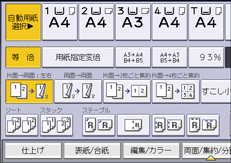
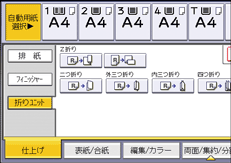
 [折りユニット]を押す。
 Z折りの種類を選択し、[OK]を押す。
 原稿をセットし、[スタート]を押す。
複数の用紙を一度に紙折りユニットの折り機トレイから取り出すと、折り部分が重なることがありますが、ページ順や折り位置のずれはありません。用紙の重なった部分は、排紙の順番を崩さずに手で直してください。また、折り部分が重ならないように排紙するには、排紙先トレイをフィニッシャーの上トレイまたはシフトトレイに変更してください。
Z折り補助台をセットしたままフィニッシャーのシフトトレイまたは折り機トレイにZ折りしていない用紙を排出すると、用紙がそろわないことがあります。
Z折りした用紙をステープルできます。ステープルできる枚数、用紙サイズについては以下を参照してください。
サイズ混載機能と自動用紙選択を組み合わせて使うと、異なるサイズの原稿をセットしても適切な用紙を選択してZ折りします。
Z折りとサイズ混載を組み合わせると、大きいサイズの用紙を小さいサイズに合わせて折ることができます。組み合わせできるサイズについては、以下を参照してください。
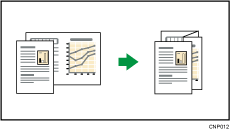
片面→両面機能、サイズ混載機能、Z折り機能の3つを組み合わせて使うときは、各サイズの原稿がそれぞれ偶数枚になるようにしてください。奇数枚のときは、白紙を挿入して枚数を調整してください。
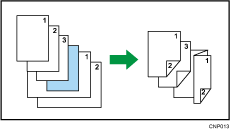
Z折りの設定によっては回転コピーしないことがあります。
Z折りしたあとにフィニッシャートレイに収容できる枚数については、以下を参照してください。
用紙の状態によっては、収容枚数が少なくなることがあります。
[仕上げ]の[原稿ガラス使用時印刷排紙面設定]が[おもて面排紙]に設定されていても、裏面排紙されます。詳しくは、以下を参照してください。
二つ折り
コピーを二つ折りにします。
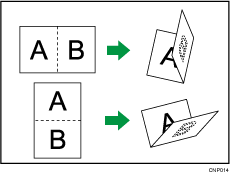
装着しているオプションによって、手順2で表示されるキーが異なります。
紙折りユニット:[折りユニット]
中とじフィニッシャーSR5120または中とじフィニッシャーSR5100:[フィニッシャー]
[仕上げ]を押す。[折りユニット]または[フィニッシャー]を押す。[二つ折り]を押す。手順2で[折りユニット]を選択したときは、[変更]を押す。 必要に応じて、表示される項目を選択する。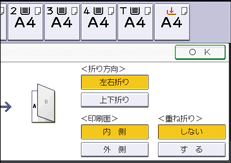
 [OK]を2回押す。
 原稿をセットし、[スタート]を押す。
使用するオプションによって排紙先が異なります。
紙折りユニットを使用するとき:折り機トレイ
中とじフィニッシャーSR5120または中とじフィニッシャーSR5100を使用するとき:フィニッシャー・中とじトレイ
次の機能は使用できません。
パンチ
ステープル
使用するオプションによって、重ね折りで重ねられる枚数が異なります。
紙折りユニットを使用するとき:3枚まで
中とじフィニッシャーSR5120を使用するとき:6枚まで
中とじフィニッシャーSR5100を使用するとき:5枚まで
ミニ本または週刊誌機能で面付けを設定しているときは、ミニ本、週刊誌の設定が優先されます。
フィニッシャーからの二つ折りを選択したときは、小口カットを設定できます。詳しくは小口カットするを参照してください。
外三つ折り
コピーを片面は内側に、片面は外側に向いた三つ折りにします。
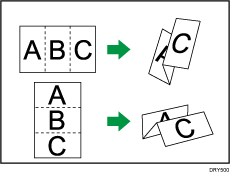
外三つ折りで重ね折りをするときは、紙折りユニット用Z 折り補助台と外三つ折り排紙押さえユニットをセットしてください。セット方法は、以下を参照してください。
[仕上げ]を押す。
[折りユニット]を押す。
[外三つ折り]を押す。
[変更]を押す。
折り方向、ひらき方向、重ね折りを選択する。
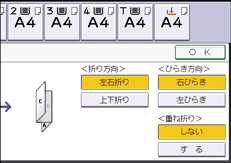
[OK]を2回押す。
原稿をセットし、[スタート]を押す。
外三つ折りは、折り機トレイに排出されます。
次の機能は使用できません。
パンチ
ステープル
A3
 、B4、81/2×14、11×17、12×18、81/2×132/5、8Kなど大判の用紙を、外三つ折りするとシワがよることがあります。可能なときは縮小機能と組み合わせて、A4またはそれ以下の用紙サイズを選択してください。
重ね折りは最大3枚まで設定できます。
重ね折りで[する]を選択したときは、自動的にソートも選択されます。
ミニ本または週刊誌機能で面付けを設定しているときは、ミニ本、週刊誌の設定が優先されます。
内三つ折り
コピーを両面が内側に向いた三つ折りにします。
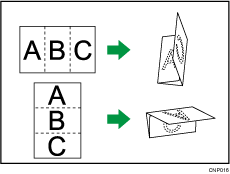
[仕上げ]を押す。
[折りユニット]を押す。
[内三つ折り]を押す。
[変更]を押す。
折り方向、ひらき方向、印刷面、重ね折りを選択する。
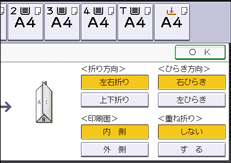
[OK]を2回押す。
原稿をセットし、[スタート]を押す。
内三つ折りは、折り機トレイに排出されます。
次の機能は使用できません。
パンチ
ステープル
重ね折りは最大3枚まで設定できます。
重ね折りで[する]を選択したときは、自動的にソートも選択されます。
内三つ折り機能でB5
の用紙の重ね折りを指定したとき、重ね折りを指定しないときとで仕上がりサイズが異なります。重ね折りを指定しないとき
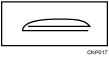
重ね折りを指定したとき
A3
、B4、81/2×14、11×17、12×18、81/2×132/5、8Kなど大判の用紙を、内三つ折りするとシワがよることがあります。可能なときは縮小機能と組み合わせて、A4またはそれ以下の用紙サイズを選択してください。ミニ本または週刊誌機能で面付けを設定しているときは、ミニ本、週刊誌の設定が優先されます。
四つ折り
コピーを2 回平行に折り込んだ四つ折りにします。
[仕上げ]を押す。
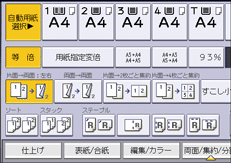
[折りユニット]を押す。
[四つ折り]を押す。
[変更]を押す。
折り方向、ひらき方向、印刷面を選択する。
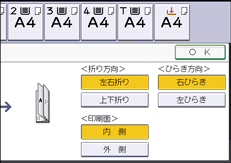
[OK]を2回押す。
原稿をセットし、[スタート]を押す。
四つ折りは、折り機トレイに排出されます。
次の機能は使用できません。
パンチ
ステープル
ミニ本または週刊誌機能で面付けを設定しているときは、ミニ本、週刊誌の設定が優先されます。
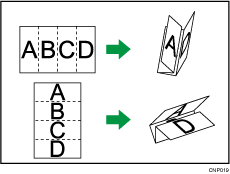
観音折り
コピーを両端の面を内側に折り込んだ四つ折りにします。
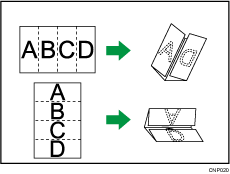
[仕上げ]を押す。
[折りユニット]を押す。
[観音折り]を押す。
[変更]を押す。
折り方向と印刷面を選択する。
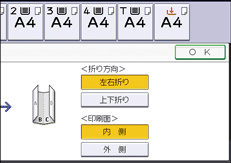
[OK]を2回押す。
原稿をセットし、[スタート]を押す。
観音折りは、折り機トレイに排出されます。
以下の機能は使用できません。
パンチ
ステープル
A3
、B4、81/2×14、11×17、12×18、81/2×132/5、8Kなど大判の用紙を、観音折りするとシワがよることがあります。可能なときは縮小機能と組み合わせて、A4またはそれ以下の用紙サイズを選択してください。ミニ本または週刊誌機能で面付けを設定しているときは、ミニ本、週刊誌の設定が優先されます。