
2台を連結してコピーする
2台の複合機を連結してコピーします。連結コピー中は親機側で操作します。
連結コピーを始める前に、親機と子機の設定を確認してください。親機と子機の設定の関係については、連結コピー時の設定を参照してください。
 ホーム画面の[コピー(クラシックモード)]アイコンを押す。
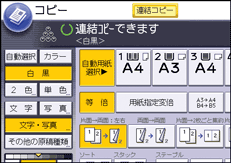
 親機にする複合機の[連結コピー]を押す。
[連結コピー]が反転表示され、2台の複合機が接続されます。
 親機に原稿をセットする。
 必要に応じて、親機で用紙サイズ、原稿セット方向、その他の機能を設定する。
 テンキーでコピーする枚数を入力する。
入力できるコピー枚数は9999枚までです。
 親機の[スタート]を押す。
親機があいているときはコピーを開始します。子機は親機からのデータ転送後、コピーを開始します。子機がコピー中のときは、前のコピーが終わるとコピーを開始します。
 連結コピー終了後は[リセット]を押して、設定を解除する。

親機が簡単画面のときや、割り込みコピー中は連結コピー機能を使用できません。
[連結コピー]を押すと、親機・子機共通の給紙トレイだけが表示され、その他の給紙トレイは選択できません。用紙は親機側で選択します。
子機は親機からのデータ転送後、コピーを開始します。そのため、親機と子機のコピー枚(部)数には差が生じます。データ量が多いときは、枚(部)数の差が大きくなる場合があります。
親機・子機のコピーが同時に終了しないことがあります。
コピー枚数や原稿の状態によっては親機だけでコピーすることがあります。
連結コピーを中止するときは、親機の[ストップ]を押します。
数値、機能を設定している途中で親機の[リセット]を押すと連結コピーは解除され、通常のコピー機能の初期状態に戻ります。
連結コピー画面に表示されるキーの説明については、以下を参照してください。
ユーザー認証が設定されているときは、ログイン画面が表示されます。親機にログインしてから操作してください。また、ログインして操作したあとは、ほかの利用者が不正に使用できないよう必ずログアウトしてください。ログイン方法は、以下を参照してください。
コピー機能で設定された機能はそのまま設定されています。ただし親機または子機のどちらかにフィニッシャーや紙折りユニットが装着されていないときは、ステープルや折りなどの仕上げ機能は自動的に解除されます。
ソートまたはステープル機能の設定時は、部のまとまりごとに親機と子機でコピーを分担します。そのため部の途中で紙づまりなどの状態になったときは、もう1台の複合機で代行してコピーできず、エラーが解除されるまでコピーを終了できません。
ソートまたはステープル機能を設定したときは、部の途中で親機・子機に分かれてコピーすることはありません。
スタック機能を設定したときは、1部を親機と子機で分けてコピーします。親機は裏面排紙、子機は表面排紙します。コピーを順番どおりにするには、排出された親機のコピーを子機のコピーの上に裏返して重ねてください。
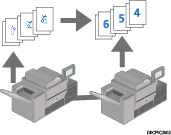
連結コピー中は子機でだけ割り込みコピーができます。親機は連結コピーを開始すると割り込みコピーできません。
子機の割り込みコピーが終了したら、必ず子機の割り込みコピーを解除してください。
子機の割り込みコピー中は、子機で設定されたシステムオートリセット時間が経過すると、割り込みコピーが解除されます。詳しくは、以下を参照してください。
読み取った原稿がメモリーに蓄積できる枚数を超えたときは、メッセージが表示されます。詳しくは、以下を参照してください。
連結コピー機能を使用するかしないかをプログラム登録できます。
[連結コピー]を表示するかしないかを、[その他]の[連結コピーキー表示]で設定できます。詳しくは、以下を参照してください。
連結コピーを解除する
親機の反転表示された[連結コピー]を押す。
連結コピー中に親機で設定した機能は解除されません。