
IDカードコピー
IDカードのような、小さな原稿のおもて面とうら面を用紙の片面にコピーします。
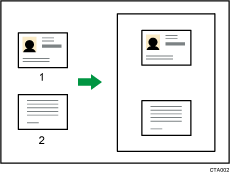
おもて面
うら面

両面コピーとの組み合わせはできません。両面コピーが設定されているときは、[片面→両面:左右]を押して設定を解除してください。
変倍率を設定すると、原稿をセットする位置によってはコピー結果が欠けることがあります。原稿を原稿ガラスの左上にセットすることで、欠ける範囲を少なくできます。
A4
 の用紙に変倍率100%でコピーするときの読み取り範囲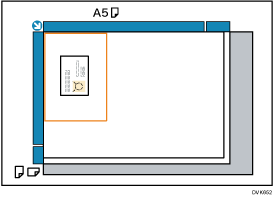
A4
の用紙に変倍率200%でコピーするときの読み取り範囲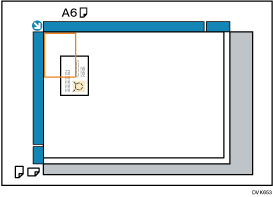
この機能では、 の用紙の上半分と下半分、またはの用紙の右半分と左半分に原稿の両面を片面ずつコピーします。たとえば、A4の用紙にコピーするときは、原稿のおもて面をA5サイズで読み取り、用紙の上半分にコピーします。原稿のうら面も同じように読み取り、用紙の下半分にコピーします。
原稿は原稿ガラスにセットし、読み取り範囲の中央に置いてコピーしてください。
使用する用紙サイズはA4をお勧めします。
あらかじめ、[その他]の[登録機能:コピー]で[IDカードコピー]の登録が必要です。設定項目について詳しくは、以下を参照してください。
 [IDカードコピー]を押す。
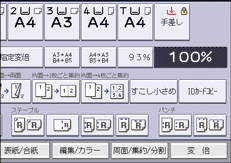
 用紙を選択する。
 原稿のおもて面を下にして原稿ガラスにセットする。
A4の用紙にコピーするとき
原稿をにして、A5の読み取り範囲の中央にセットしてください。
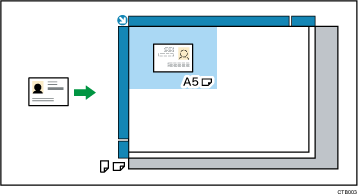
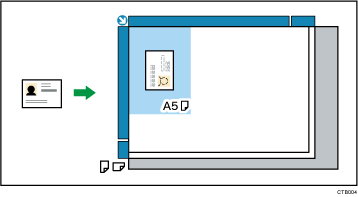
A4の用紙にコピーするとき
原稿をにして、A5の読み取り範囲の中央にセットしてください。
 [スタート]を押す。
 原稿のうら面を下にして原稿ガラスにセットし、[スタート]を押す。

変倍率を設定したあとに[IDカードコピー]を押すと、設定した変倍率が取り消されます。[IDカードコピー]を押したあとに、変倍率を設定してください。