
不正コピーを抑止する
不正コピー抑止用の文字列と地紋を埋め込んでコピーします。
不正コピー抑止には「不正コピー抑止地紋」と「不正コピーガード」があり、どちらも抑止文字列と地紋を文書に埋め込みます。
不正コピー抑止地紋を埋め込むと、文書を読み取ったときに抑止文字列と地紋がコピーに浮き上がるため、文書が不正に複製されることを抑止します。
不正コピーガードを埋め込んだときは、印刷結果は不正コピーガード機能が有効か無効かで異なります。不正コピーガード機能が有効な複写機で読み取ると、文字や画像がグレー地に変換され、文書の不正使用を防止します。不正コピーガード機能が無効な複写機で読み取ると、抑止文字列と地紋がコピーに浮き上がります。
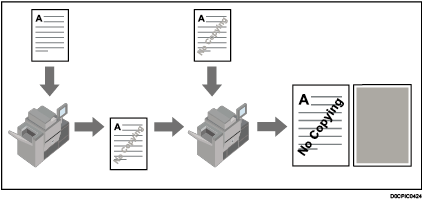

不正コピー抑止は、必ずしも情報漏えいを防止するものではありません。
当社は、不正コピー抑止機能が常に有効に機能することを保証するものではありません。使用する用紙、複写機の機種または設定条件などによっては、不正コピー抑止機能が有効に機能しないことがあります。
不正コピー抑止を使用したこと、または使用できなかったことによって生じた損害について、当社は一切その責任をおいかねます。
不正コピー抑止では、次の項目を設定します。
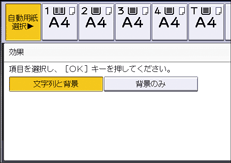
効果
抑止文字列と地紋のどちらを文書に埋め込むかを選択します。両方埋め込むこともできます。
選択した項目によっては、不正コピー抑止を埋め込んだ文書と文書を読み取ったコピーで、設定した地紋の見えかたが異なります。
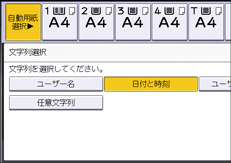
文字列選択
抑止文字列の内容を設定します。
[任意文字列]は全角32文字、半角64文字まで入力できます。
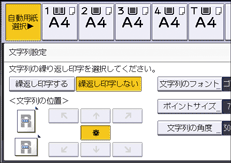
文字列設定
抑止文字列の文字の大きさや角度を設定します。
[繰返し印字する]を選択すると、文字列の行間隔を設定できます。
[繰返し印字しない]を選択し、文字角度を0度に設定したときは、抑止文字列を印字する位置を選択します。
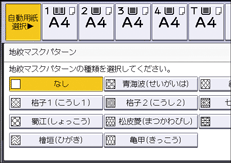
地紋マスクパターン
不正コピー抑止地紋の地紋効果で[文字列と背景]を選択したときは、地紋の模様を選択します。
地紋の色
不正コピー抑止地紋の文字列と地紋の色を指定します。
印字の色は、ブラック、シアン、マゼンタから選択できます。
地紋の濃度
不正コピー抑止地紋の文字列と地紋の濃度を設定します。

本機の設定によっては項目の設定を変更できない、または制限されることがあります。詳しくは、以下を参照してください。
不正コピー抑止地紋
不正コピー抑止地紋を埋め込んでコピーします。不正コピー抑止地紋が埋め込まれた文書をコピーしたときに、不正コピー抑止文字列と地紋が印字されます。
 [編集/カラー]を押す。
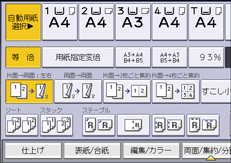
 [印字]を押す。
 [不正コピー抑止]を押す。
 [不正コピー抑止地紋]が選択されていることを確認する。
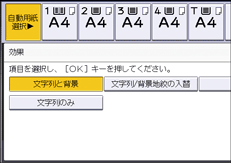
 [効果]を押す。
 地紋の効果を選択し、[OK]を押す。
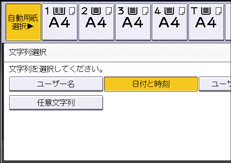
 [文字列選択]を押す。
 印刷する抑止文字列の形式を選択し、[OK]を押す。
[任意文字列]を選択したときは、[入力]を押して印字する文字を設定します。
 [文字列設定]を押す。
 印刷する抑止文字の繰り返しなどを設定し、[OK]を押す。
[ポイントサイズ]、[文字列の角度]、[文字列の行間隔]を設定するときは各項目のキーを押し、[変更]を押します。
 [地紋マスクパターン]を押す。
 埋め込まれるマスクパターンを選択し、[OK]を押す。
 [地紋の色]を押す。
 印字する色を選択し、[OK]を押す。
 [地紋の濃度]を押す。
 [うすく]または[こく]を押して地紋の濃度を調整し、[OK]を押す。
 [OK]を2回押す。
部分的に抑止文字列や地紋を埋め込むことはできません。
地紋の効果は、コピー、スキャン、ドキュメントボックスへの蓄積結果をすべて保証しているものではありません。蓄積結果は使用する機種と設定条件によって異なります。
不正コピー抑止地紋が埋め込まれた文書をコピーするとき、画像の一部に濃淡が発生することがあります。そのときは、原稿の種類で[文字]または[写真]を選択してください。
不正コピーガード
不正コピーガードを埋め込んでコピーします。不正コピーガード機能が有効な複合機で不正コピー抑止が埋め込まれた文書を読み取ると、文字や画像がグレー地に変換されます。
[編集/カラー]を押す。
[印字]を押す。
[不正コピー抑止]を押す。
[不正コピーガード]を押す。
[効果]を押す。
地紋の効果を選択し、[OK]を押す。
[文字列選択]を押す。
印刷する抑止文字の形式を選択し、[OK]を押す。
[任意文字列]を選択したときは、[入力]を押して印刷する文字を設定します。
[文字列設定]を押す。
印刷する抑止文字の繰り返しなどを選択し、[OK]を押す。
[ポイントサイズ]、[文字列の角度]、[文字列の行間隔]を設定するときは各項目のキーを押し、[変更]を押します。
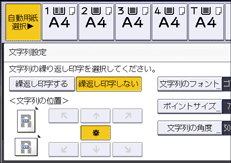
[OK]を2回押す。
部分的に抑止文字列や地紋を埋め込むことはできません。
普通紙または白色度70%以上の再生紙で、B5サイズ以上の用紙を使用してください。
両面コピーするとき、裏面の文字や模様が透けることによって、本機能が正常に動作しないことがあります。
不正コピーガードでグレー地に印刷するには、本機の設定が必要です。詳しくは、以下を参照してください。