
カラーでコピーする
原稿の種類や希望の仕上がり状態によって、コピーする色を選択します。
原稿の特定の色を消去または変換したり、コピー全体に色を付けたりできます。
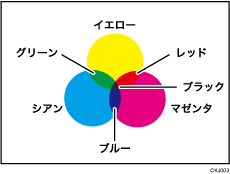
色の3原色
イエロー、マゼンタ、シアン(色の3原色)を組み合わせることで色を表現できます。イエロー、マゼンタ、シアンを重ねると「ブラック」になりますが、厳密には多少異なるため、ブラックのトナーを使用して「ブラック」を表現しています。

蛍光ペンの色は再現しにくいため、異なる色でコピーされることや、色によってはコピーされないことがあります。
使用するカラーモードや機能によってカウンターの進みかたが異なります。詳しくは、以下を参照してください。
自動でカラーモードを選択する
原稿の色を自動的に判断し、フルカラーまたは白黒のどちらかでコピーします。
自動選択では、原稿の中央よりの部分を検知してフルカラーか白黒かを判断しています。このため名刺など小さいサイズのカラー原稿、色がついていないように見えるカラー原稿やカラーの部分がわずかなカラー原稿は、誤って白黒と判断されることがあります。このような原稿はカラーコピーを選択することをお勧めします。
 [自動選択]を押す。
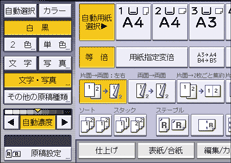
 原稿をセットし、[スタート]を押す。
フルカラーでコピーする
イエロー、マゼンタ、シアン、ブラックの4色を重ねてフルカラーでコピーします。
[カラー]を押す。
原稿をセットし、[スタート]を押す。
白黒でコピーする
原稿の色に関係なくブラック1色でコピーします。
[白黒]が選択されていることを確認する。
原稿をセットし、[スタート]を押す。
指定した1色でコピーする
基本色から選択した色を使用してコピーします。あらかじめ登録した色を指定することもできます。
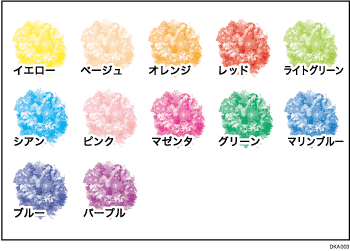
[単色]を押す。
使用する色を選択する。
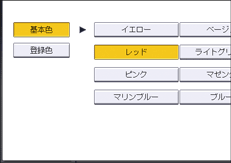
[うすく]または[こく]を押して、4段階で濃度を調整できます。
登録色を選択するときは、[登録色]を押したあと、色を選択します。
 [OK]を押す。
 原稿をセットし、[スタート]を押す。
同じ単色でもイエロー、マゼンタ、シアンは1色のトナーでコピーされますが、ベージュ、オレンジ、レッド、ライトグリーン、ピンク、グリーン、マリンブルー、ブルー、パープルは2色のトナーを使用してコピーされます。
ほかのカラーモードに比べ、薄くコピーされます。
登録色はあらかじめ登録しておきます。登録についてはカラーを登録するを参照してください。
指定した2色でコピーする
原稿の黒い部分とその他の部分を指定した2色でコピーします。
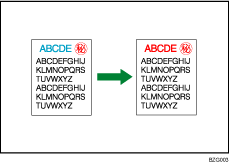
[2色]を押す。
[カラー設定変更]を押す。
[原稿の黒部分]を押す。
原稿の黒色を置き換える色を選択する。
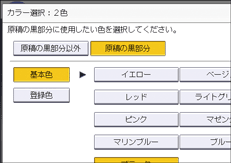
登録色を選択するときは、[登録色]を押したあと、色を選択します。
 [原稿の黒部分以外]を押す。
 原稿の黒以外の色を置き換える色を選択する。
登録色を選択するときは、[登録色]を押したあと、色を選択します。
 [OK]を2回押す。
 原稿をセットし、[スタート]を押す。
登録色はあらかじめ登録しておきます。登録についてはカラーを登録するを参照してください。
赤と黒でコピーする
原稿の赤色部分を赤で、その他の部分を黒でコピーします。
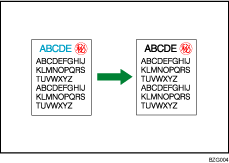
[2色]を押す。
[2色(黒・赤)]が選択されていることを確認する。
[OK]を押す。
原稿をセットし、[スタート]を押す。
色の幅を5 段階に調整できます。カラー幅で[ひろく]を選択すると、オレンジや紫に近い色までを赤と認識します。[カラー/濃度]の[カラー幅調整]で設定を変更できます。詳しくは、以下を参照してください。
カラー変換
原稿内の特定の色を別の色に変換してコピーします。4色まで色を変換できます。
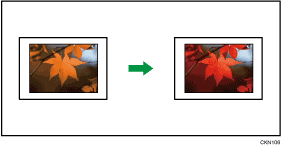
[カラー]を押す。
[編集/カラー]を押す。
[カラー]を押す。
[カラー変換]を押す。
[変換1]から[変換4]のいずれかを選択する。
変換前の色を選択する。
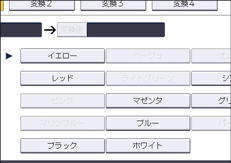
変換後の色を選択する。
各色は4段階で濃度を調整できます。
登録色を選択するときは、[登録色]を押したあと、色を選択します。
2色以上をカラー変換するときは、手順5~7を繰り返します。
[OK]を3回押す。
 原稿をセットし、[スタート]を押す。
変換前の色の幅を5段階に調整できます。カラー幅で[ひろく]を選択すると、レッドを指定したときはマゼンタやオレンジに近い色まで変換します。[カラー/濃度]の[カラー幅調整]で設定を変更できます。詳しくは、以下を参照してください。
登録色はあらかじめ登録しておきます。登録についてはカラーを登録するを参照してください。
指定色消去
原稿内の特定の色を消してコピーします。
カラーモードで、[カラー]、[白黒]、[単色]を選択したときに使用できます。
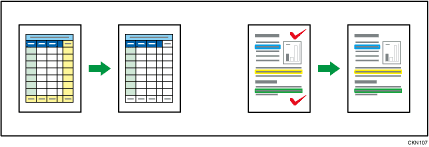
カラーモードを選択する。
[編集/カラー]を押す。
[カラー]を押す。
[指定色消去]を押す。
消去する色を選択する。
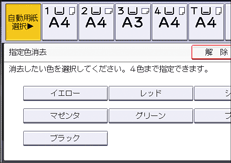
同時に4色まで選択できます。
[OK]を2回押す。
原稿をセットし、[スタート]を押す。
選択を取りやめるときは、反転表示されているキーをもう一度押します。
消去する色の幅を5段階に調整できます。カラー幅で[ひろく]を選択すると、レッドを指定したときはマゼンタやオレンジに近い色まで消去します。[カラー/濃度]の[カラー幅調整]で設定を変更できます。詳しくは、以下を参照してください。
オーバーカラー
原稿全体に色を付けてコピーします。
カラーモードで、[カラー]、[白黒]、[単色]、[2色]を選択したときに使用できます。
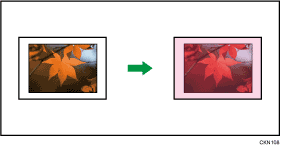

オーバーカラーは、原稿全体に色が付くため、画像の色が変わることがあります。
カラーモードを選択する。
[編集/カラー]を押す。
[カラー]を押す。
[オーバーカラー]を押す。
コピー全体に重ねる色を選択する。
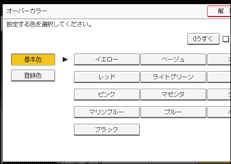
4段階で重ねる色の濃度を調整できます。
登録色を選択するときは、[登録色]を押したあと、色を選択します。
[OK]を2回押す。
原稿をセットし、[スタート]を押す。
登録色を指定したときは、登録時の色より薄くコピーされます。
登録色はあらかじめ登録しておきます。登録についてはカラーを登録するを参照してください。
選択を取りやめるときは、反転表示されているキーをもう一度押します。