
予約コピー
コピー実行中に次のジョブを予約します。コピー機能とドキュメントボックス機能で、それぞれ8件までジョブを予約できます。
コピー終了後、自動的に予約したコピーが始まります。
 「コピー中です」が表示されている間に[新規予約]を押す。
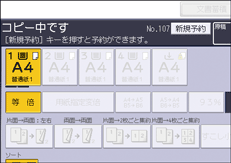
 「予約できます」と表示されているのを確認し、予約するコピーの内容を設定する。
 原稿をセットし、[スタート]を押す。
セットした原稿が読み取られます。
予約コピーが終了すると予約受け付け確認の画面が表示されます。
 [確認]を押す。
コピー終了後、自動的に予約したコピーが始まります。

コピーの予約中に、[印刷中画面へ]を押すと先に設定されたコピーの画面へ、また[予約画面へ]を押すと、あとから予約したコピーの画面に移ります。
予約画面にはジョブNo.で登録されています。
予約したジョブを削除したり、内容を確認したりできます。詳しくは、以下を参照してください。