
読み取った色を加工/調整してコピーする
特定の色を消去したり、色味を調整したりしてコピーします。残量が少なくなったトナーの使用を控えるときや、原稿の色味をより正確に再現してコピーするときなどに調整してください。
指定した色だけを消去する(指定色消去)
原稿で使用されている特定の色味を消去してコピーします。
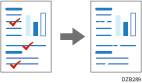
コピー全体の色合いを調整する(カラーバランス調整)
コピー結果が原稿の色合いと比べて赤みがかっていたり、青みがかっていたりするときは、カラーバランスを変更して仕上がりを調整します。
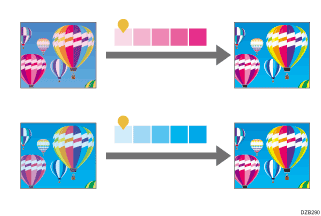
指定した色の色味を調整する(カラー調整)
イエロー、レッド、マゼンタ、ブルー、シアン、グリーンのうち指定した色を、カラーサークルで隣り合う色に近付くように調整します。
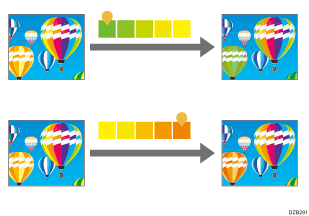
指定した色を消去してコピーする
色指定消去は、カラーモードで[フルカラー]、[白黒]、[単色]を選択したときに有効な機能です。
 ホーム画面で
 コピー画面で[フルカラー]/[白黒]/[単色]のどれかを選択する。
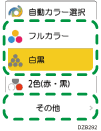
[単色]を選択するときは[その他]を押して色を指定します。
 [指定色消去]を押す。

キーが見つからないときは[編集/カラー]の中から選択します。
 消去する色を選択し、[OK]を押す。
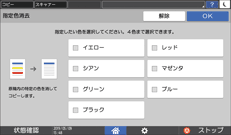
4色まで同時に選択できます。
 原稿をセットする。
 [スタート]を押す。

[カラー幅調整]で、消去する色を認識するレベルを調整できます。
コピー全体の色合いを調整してコピーする
コピー画面で[カラーバランス調整]を押す。

キーが見つからないときは[編集/カラー]の中から選択します。
カラーバランスを調整し、[OK]を押す。
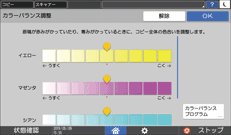
調整する色の を左右にドラッグします。
カラーバランスを登録する
カラーバランスを調整したあと[カラーバランスプログラム]を押すと、現在の調整値を登録できます。同じ原稿を再度コピーするときなどに呼び出して使用できます。
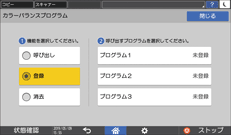
カラーバランスを登録するときは、[登録]を選択し、登録するプログラムのキーを選択します。既に登録されているプログラムを選択すると、登録内容が上書きされます。
登録したカラーバランスを呼び出すには、[呼び出し]を選択し、呼び出すプログラムのキーを選択します。
原稿をセットする。
[スタート]を押す。
指定した色の色味を調整してコピーする
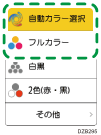
カラー調整は、カラーモードで[自動カラー選択]または[フルカラー]を選択したときに有効な機能です。
コピー画面で[自動カラー選択]または[フルカラー]を選択する。
コピー画面で[カラー調整]を押す。

キーが見つからないときは[編集/カラー]の中から選択します。
調整する色のを左右にドラッグする。
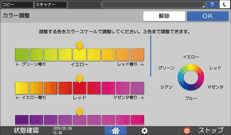
どちらの色に近付けるか、画面の表示を見ながらドラッグして調整します。
3色まで同時に調整できます。
[OK]を押す。
原稿をセットする。
 [スタート]を押す。