
両面コピーする
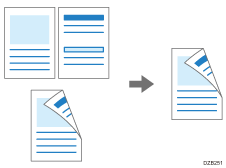
2枚の片面原稿または1枚の両面原稿を、用紙の両面にコピーします。
コピーできる原稿サイズは片面コピーのときと異なります。
 ホーム画面で
 コピー画面で[片面→両面]または[両面→両面]を押す。
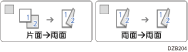
キーに表示されている設定以外で両面コピーするとき
[両面/集約/分割]を押す。
[両面/集約]を押す。

原稿と印刷面について設定する。
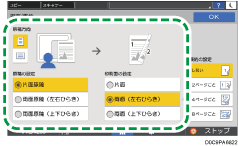
原稿方向:原稿をセットする方向を設定します。
原稿の設定:コピーする原稿の状態(片面/両面(ひらき方向))を設定します。
印刷面の設定:コピーの仕上がりを[両面(左右ひらき)]または[両面(上下ひらき)]から選択します。
[OK]を押す。
 原稿をセットする。
 [スタート]を押す。
原稿ガラスに原稿をセットしたときは、設定内容や原稿の枚数によっては、すべての原稿を読み取ったあと[読取終了]を押します。

片面→両面コピーするときに、とじしろ幅を設定できます。
以下の用紙種類を選択したときは両面コピーできません。
透明シート
インデックス紙
トレーシングペーパー
ラベル紙
封筒
クリアファイル
ノーカーボン紙
コピー画面に表示される両面コピーのキーを、異なる設定の両面コピーのキーに変更できます。
[分割]機能を使用すると、両面原稿の表裏を1枚ずつ片面にコピーできます。