


 前へ
前へ
統合サーバーは外部認証装置の窓口となり、ネットワーク上のサーバーにおける利用者の認証を一括して行います。サーバーに依存しない一元的なユーザー認証環境を構築することで、使い勝手のよい安全で快適な運用ができます。サーバーに登録されているアドレス帳を本機にダウンロードできるため、本機でアドレス帳の個人設定登録をしなくてもユーザー認証ができます。
統合サーバー認証を使用するには、「認証管理ツール」があるソフトウェア(例:Ridoc IO OperationServer)が必要です。対応しているソフトウェアについては、販売店にお問い合わせください。
接続するSSLサーバーが信頼できるかをチェックするには、サイト証明書のチェック機能を使用します。詳しくはWeb Image Monitorのヘルプを参照してください。

統合サーバー認証での認証成功後に自動保存した認証済みユーザーのメールアドレスなどを本機で編集すると、続く認証時の再取得により、メールアドレスなどが上書きされてしまうことがあるので注意してください。
Ridoc Document Systemの管理者名は、ソフトウェアがインストールされているサーバー側では「Admin」、本機では「admin」と初期値が異なります。
管理者認証が設定されていることを確認してから、設定してください。
ここでは本機の設定を説明しています。
統合サーバーの設定については、認証管理ツールのヘルプを参照してください。
 操作部から機器管理者がログインします。
 [システム初期設定]を押します。
 [管理者用設定]を押します。
 [
[ 次へ]を押します。
 [ユーザー認証管理]を押します。
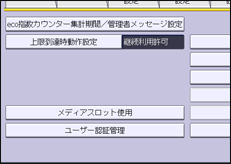
 [統合サーバー認証]を選択します。
ユーザー認証管理を使用しないときは、[認証しない]を選択してください。
 「サーバー名」の[変更]を押します。
外部認証に用いるサーバー名を設定します。
 サーバー名を入力し、[OK]を押します。
IPv4アドレス、またはホスト名を入力します。
 「認証種別」で、外部認証をするときの実際の認証方法を設定します。
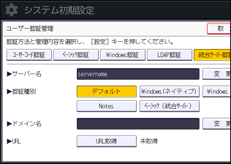
利用できる実際の認証方法から選択します。通常は[デフォルト]を選択します。
 「ドメイン名」の[変更]を押します。
 ドメイン名を入力し、[OK]を押します。
ドメイン非対応の認証方式にドメインを指定しても無効になります。
 [URL取得]を押します。
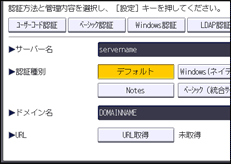
「サーバー名」で設定されているサーバーのURLを取得します。
URL取得後に、サーバー名またはSSL利用設定が変更されたときは、URL取得状態は「未取得」となります。
 [確認]を押します。
使用する外部認証方式でグループを登録していないときは、手順19へ進みます。
グループを登録しているときは、手順14へ進みます。
認証種別で[Windows(ネイティブ)]または[Windows (NT)]を選択したときはグローバルグループ、[Notes]を選択したときはNotesグループ、[ベーシック(統合サーバー)]を選択したときは認証管理ツールで作成したグループが利用できます。
 [次へ]を押します。
 「グループ」の[登録/変更]を押し、[*未登録]を押します。
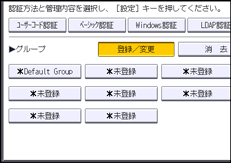
 「グループ名」の[変更]を押します。
 使用する外部認証方法で登録しているグループ名を入力し、[OK]を押します。
 「使用できる機能」でグループに使用を許可する機能を選択し、[設定]を押します。
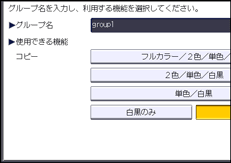
選択したい機能が表示されていないときは、[次へ]を押します。
選択した機能が認証の対象となります。選択していない機能は、ユーザーは使用できません。
機能の利用制限については、機能の利用を制限する を参照してください。
 [次へ]を押します。
 「プリンタージョブ認証」のレベルを選択します。
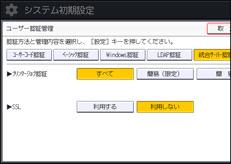
項目が表示されていないときは、[次へ]を押します。
プリンタージョブ認証については、プリンタージョブ認証を参照してください。
[簡易]、[すべて]を選択したときは、手順24へ進みます。
[簡易(限定)]を選択したときは、手順21へ進みます。
 「限定対象」の[変更]を押します。
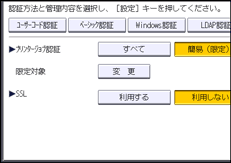
 プリンタージョブ認証を簡易として扱う対象範囲を限定します。
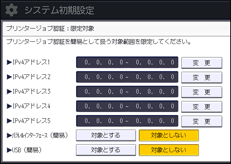
IPv4アドレスの範囲と、パラレル接続、USB接続を対象とするかを設定できます。
 [閉じる]を押します。
 「SSL」の[利用する]を押します。
認証時にSSLを利用しないときは、[利用しない]を押します。
 [設定]を押します。
 ログアウトします。
標準操作部を使用しているとき
[ログイン/ログアウト]キーを押します。確認画面が表示されます。[終了する]を押すと自動的にログアウトされます。
MultiLink-Panelを使用しているとき
[ログアウト]を押します。確認画面が表示されます。[実行]を押すと自動的にログアウトされます。


