




トップ > コピー/ドキュメントボックス > 便利なコピー機能 > いろいろなコピー機能 > 内消去
 前へ
前へ
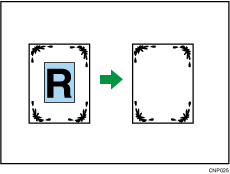
指定した範囲の内側を消してコピーします。
消去するエリアは、原稿を基準に指定します。
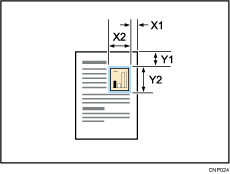
エリアは原稿の右上を基準とする2点を示す2組の座標(X1、Y1)、(X2、Y2)で表します。エリアを入力する前に、指定するエリアのサイズを測っておきます。
本機能は、やさしくコピー機能でも使用できます。やさしくシリーズの操作画面の使いかたについては、『やさしくコピー/やさしくファクス/やさしくスキャナー』「やさしくコピー画面」を参照してください。
 指定する範囲の基点の位置(X1、Y1)と、サイズ(X2、Y2)を設定します。
X:0~432mm、Y:0~432mmの範囲で設定できます。
 [編集/印字]を押します。
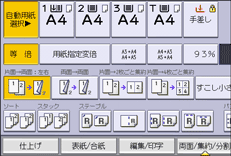
 [消去]を押します。
 [内消去1]~[内消去5]を選択します。
 テンキーで[X1]の長さを入力し、[
 ]を押します。
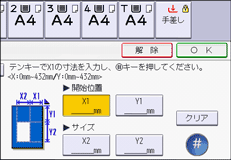
 テンキーで[Y1]の長さを入力し、[]を押します。
 テンキーで[X2]の長さを入力し、[]を押します。
 テンキーで[Y2]の長さを入力し、[]を押します。
うら面の消去の設定をするときは、[おもてうら個別]を押して設定します。
うら面の消去は、両面原稿をセットしたときに有効です。
 [OK]を押します。
2カ所以上消去するときは、手順4~9の操作を繰り返します。
 [OK]を押します。

[内消去1]~[内消去5]を組み合わせて、同時に5カ所消去できます。


