




トップ > コピー/ドキュメントボックス > 便利なコピー機能 > いろいろなコピー機能 > 原稿とじしろ
 前へ
前へ
原稿の読み取り位置をずらしてコピーします。
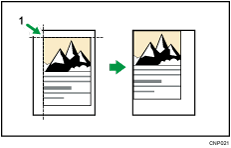
読み取り開始位置
本機能は、やさしくコピー機能でも使用できます。やさしくシリーズの操作画面の使いかたについては、『やさしくコピー/やさしくファクス/やさしくスキャナー』「やさしくコピー画面」を参照してください。
 [編集/印字]を押します。
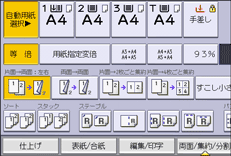
 [印字]を押します。
 [原稿とじしろ]を押します。
 おもて面の読み取り位置を設定します。
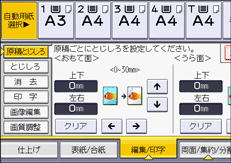
 うら面の読み取り位置を設定します。
うら面の読み取り位置は、両面原稿を設定したときに有効です。
うら面の読み取り位置を設定しないときは、手順5に進みます。
 [OK]を押します。

読み取り位置は上下左右0~30mmの範囲内(1mm単位)で指定できます。
上下の読み取り位置を設定するときは[↑][↓]、左右の読み取り位置を設定するときは[←][→]を押します。
片面原稿を両面コピーするとき、原稿の奇数ページではおもて面の読み取り位置の設定、偶数ページではうら面の読み取り位置の設定が有効になります。


