


 前へ
前へ
ポップアップメニューで[プリンタの機能]を選択すると表示されます。
[機能セット:]を切り替えることで、機能メニューが切り替わります。
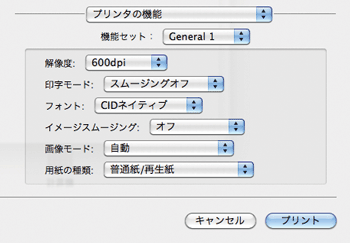
解像度:
解像度を設定します。
印字モード:
トナーを節約して印刷する、トナーセーブモードを有効にできます。
スムージングオフ
写真のような繊細な濃淡のグラデーション画像を含む原稿を印刷するときに最適な設定です。
トナーセーブ1
トナーを節約して印刷します。
トナーセーブ2
[トナーセーブ1]よりさらにトナーを節約して印刷します。トナーの持ちはよくなりますが、印刷結果は薄くなります。
フォント:
[CIDネイティブ]または[OCF互換]を指定します。
イメージスムージング:
イメージスムージングの設定を選択します。
「自動」を選択したときは、印刷処理時間が長くなる場合があります。
マスクイメージにこの機能を適応するときは、思うような印刷結果が得られない場合があります。
オフ
イメージスムージング処理をしません。
オン
すべての画像にイメージスムージング処理をします。
自動
機器のサポート解像度の25%以下の画像は、自動的にイメージスムージング処理をします。
90ppi~300ppi未満
選択した解像度(ピクセル/インチ)以下の画像は、イメージスムージング処理をします。
画像モード:
印刷する画像にあわせてディザパターンを指定できます。
自動
印刷する文書内の要素(文字、イメージグラフィックス)ごとに適したディザパターンを自動的に適応します。
写真
写真に適したディザパターンを適用します。
文字
文字に適したディザパターンを適用します。
ユーザー設定
ハーフトーンを設定できるアプリケーションからの印刷で、指定したハーフトーンを有効にするときに設定します。
色抜け・かすれ低減
グラフィックに適したディザパターンを使用します。
用紙の種類:
用紙の種類を選択します。
180度回転:
画像を180度回転させて印刷するかどうか設定します。
オフ
180度回転しません。
オン
180度回転します。
Orientation設定:
一部のアプリケーションで印刷時の用紙方向を設定できないときに、設定します。データが意図しない方向に回転して出力されるときは、この設定でデータの原稿方向を指定して印刷してください。
バナーページ印刷:
バナーページ印刷を有効にしたとき、印刷ジョブの最初にユーザー名、ジョブの印刷日時、ホスト名、ジョブ名が印刷されます。
バナーページの給紙方法:
給紙トレイを指定します。
バナーページの用紙種類:
使用する用紙の種類を指定します。

バナーページ印刷機能には以下の制約があります。
プリンタードライバーの「印刷方法:」で[通常印刷]を指定したときだけ有効です。
バナーページに印刷されるジョブの印刷日時は、ジョブ履歴の日時と差異が発生することがあります。また、エラーなどで印刷が中止され、再開までに時間が空いたときも、バナーページに印刷される印刷日時と実際の印刷日時に差異が発生することがあります。
印刷を中止するときは、バナーページと印刷ジョブそれぞれに印刷中止の操作をしてください。
印刷後は、バナーページと印刷ジョブそれぞれのジョブ履歴が記録されます。
印刷の設定によっては、バナーページが印刷ジョブと異なる用紙サイズ、用紙種類で印刷されることがあります。
印刷の設定によっては、バナーページが印刷ジョブと異なる排紙先に印刷されることがあります。
バナーページの印刷文字列に半角英数字以外が使用されていると、文字化けすることがあります。
使用するアプリケーションによっては、複数部数を印刷するときに、部数分のバナーページが印刷されることがあります。
使用するアプリケーションによっては、1つの印刷ジョブに向きやサイズの異なるページが混在するとき、向きやサイズが切り替わるページの前にバナーページが挿入されることがあります。
使用するアプリケーションによっては、1つの印刷ジョブの中に複数のジョブがあると、ジョブごとにバナーページが挿入されることがあります。


