




 前へ
前へ
ファクス機能と、スキャナー機能それぞれで宛先表の利用を制限できます。
宛先利用制限(ファクス)、宛先利用制限(スキャナー)
ファクスまたはスキャナーの送信先を、アドレス帳に登録された宛先だけに限定します。
ユーザーが送信時に相手先のダイヤル番号やメールアドレス、フォルダー宛先を入力できなくなります。
個人宛先登録制限(ファクス)、個人宛先登録制限(スキャナー)
ファクスまたはスキャナーの送信時に直接入力した宛先を[宛先登録]でアドレス帳に登録することを禁止します。また、ユーザー管理者以外は、アドレス帳へのユーザーの新規登録や、登録済みユーザーのパスワードなどのユーザー情報の変更ができなくなります。個人宛先登録制限が設定されているときでも、宛先に登録されているユーザーは、パスワードを変更できます。パスワード以外の項目は、ユーザー管理者だけが変更できます。
 操作部からユーザー管理者がログインします。
 [システム初期設定]を押します。
 [管理者用設定]を押します。
 [セキュリティー強化]が表示されるまで[
 ]を押します。
 [セキュリティー強化]を押します。
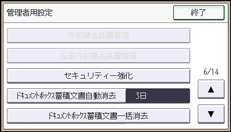
 []を押します。
 宛先利用制限と、個人宛先登録制限をファクスとスキャナーそれぞれで選択します。
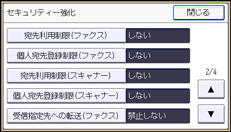
 [する]を押します。
 [設定]を押します。
 [閉じる]を押します。
 ログアウトします。

「宛先利用制限(ファクス)」を[する]に設定すると、「個人宛先登録制限(ファクス)」は表示されません。同様に、「宛先利用制限(スキャナー)」を[する]に設定すると、「個人宛先登録制限(スキャナー)」は表示されません。
[セキュリティー強化]は、Web Image Monitorからも設定できます。詳しくは、Web Image Monitorのヘルプを参照してください。


