




 前へ
前へ
管理者認証が設定されていることを確認してから、設定してください。
 操作部から機器管理者がログインします。
 [システム初期設定]を押します。
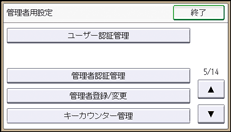
 [管理者用設定]を押します。
 [ユーザー認証管理]が表示されるまで[
 ]を押します。
 [ユーザー認証管理]を押します。
 [Windows認証]を選択し、右の[認証情報]を押します。
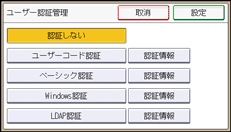
ユーザー認証管理を使用しないときは、[認証しない]を選択します。
 [Kerberos認証]を押します。
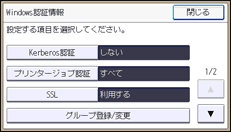
NTLM認証を使用するときは、手順8へ進みます。
Kerberos認証を使用するときは、手順9へ進みます。
 [ドメイン名]を押し、認証を行うドメイン名を入力して[OK]を押します。手順12に進みます。
 [する]を選択し、[レルム名]を押します。
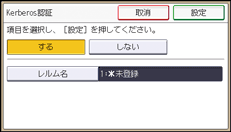
 Kerberos認証で使用するレルムを選択します。
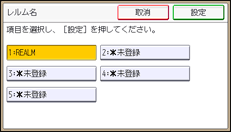
Kerberos認証を有効にするには、レルムの登録が必要です。
レルム名は半角大文字で登録します。レルムの登録は、『ネットワークの接続/システム初期設定』「レルムを設定する」を参照してください。
レルムは5つまで登録できます。
 [設定]を押します。
 [設定]を押します。
 [プリンタージョブ認証]を押します。
 「プリンタージョブ認証」のレベルを選択します。
プリンタージョブ認証については、プリンタージョブ認証を参照してください。
[すべて]、[簡易]を選択したときは、手順18へ進みます。
[簡易(限定)]を選択したときは、手順15へ進みます。
 [限定対象変更]を押します。
 プリンタージョブ認証を簡易として扱う対象範囲を限定します。
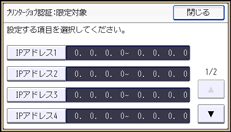
IPv4アドレスの範囲、USB接続を設定できます。
[]を押すと、すべての項目が表示されます。
 [閉じる]を押します。
 [設定]を押します。
 [SSL]を押します。
 [利用する]を選択し、[設定]を押します。
認証時にSSLを使用しないときは、[利用しない]を押します。
グローバルグループを登録していないときは、手順29へ進みます。
グローバルグループを登録しているときは、手順21へ進みます。
Windowsサーバーでグローバルグループを登録していれば、グローバルグループごとに機能の使用制限ができます。あらかじめWindowsサーバー側でグローバルグループを作成し、そのグループに認証するユーザーを登録しておきます。本機ではそのグローバルグループメンバーに許可する機能を登録します。
Windowsサーバーに登録したグループと同じ名前で、本機に大文字、小文字を区別して入力してグループを作成してください。作成したグループごとに、本機の機能の使用制限を設定します。初めて使用したとき、ユーザーは、[*Default Group]に設定されている機能が使用できます。[*Default Group]は、工場出荷時にすべての機能が使用できるように設定されています。運用にあわせて機能の使用制限を設定します。
 [グループ登録/変更]を押します。
 [*未登録]を押します。
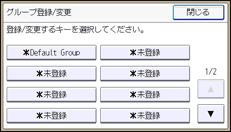
項目が表示されていないときは、[]を押します。
 [グループ名]を押し、サーバーで登録されているグループ名を入力します。
大文字、小文字は区別して入力してください。
 [OK]を押します。
 [その他の機能使用許可]、または[拡張機能使用許可]を押します。
[拡張機能使用許可]は、本機に拡張機能が登録されているときに表示されます。
 グループに使用を許可する機能を選択します。
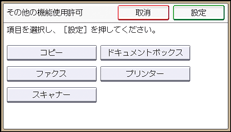
選択したい機能が表示されていないときは、[]を押します。
選択した機能がWindows認証の対象となります。選択していない機能は、ユーザーは使用できません。
機能の使用制限については、機能の使用を制限するを参照してください。
 [設定]を2回押します。
 [閉じる]を押します。
 [閉じる]を押します。
 [設定]を押します。
 [ログイン/ログアウト]キーを押します。
確認画面が表示されます。[終了する]を押すと自動的にログアウトされます。


