




 前へ
前へ
ユーザーコードごとに機能のアクセス制限をするときに設定します。複数のユーザーが同一のユーザーコードを使用できます。
ユーザーコードの設定については、『ネットワークの接続/システム初期設定』「ユーザーコードを登録する」を参照してください。
プリンタードライバー、TWAINドライバー、PC FAXドライバーのユーザーコード設定については、各ドライバーのヘルプを参照してください。

本機に蓄積した文書で、Ridoc Desk Navigatorからの配信を制御するときは、ベーシック認証、Windows認証、LDAP認証のどれかを使用してください。
 操作部から機器管理者がログインします。
 [システム初期設定]を押します。
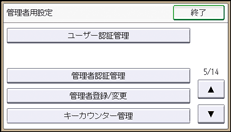
 [管理者用設定]を押します。
 [ユーザー認証管理]が表示されるまで[
 ]を押します。
 [ユーザー認証管理]を押します。
 [ユーザーコード認証]を選択し、右の[認証情報]を押します。
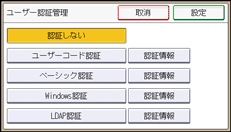
ユーザー認証管理を使用しないときは、[認証しない]を選択します。
 [その他の機能制限]、または[拡張機能制限]を押します。
[拡張機能制限]は、本機に拡張機能が登録されているときに表示されます。
 使用を制限する本機の機能を選択します。
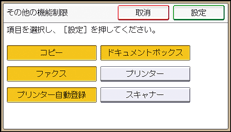
選択したい機能が表示されていないときは、[]を押します。
選択した機能がユーザーコード認証の対象になります。選択していない機能はユーザーコード認証をしません。
機能の使用制限については、機能の使用を制限するを参照してください。
プリンタージョブ認証を有効にするには、「その他の機能制限」で[プリンター自動登録]の選択を外すか、[プリンター]を選択します。
プリンタージョブ認証を設定しないときは、手順15に進みます。
 [設定]を押します。
 [プリンタージョブ認証]を押します。
 「プリンタージョブ認証」のレベルを選択します。
プリンタージョブ認証については、プリンタージョブ認証を参照してください。
[簡易]、[すべて]を選択したときは、手順15へ進んでください。
[簡易(限定)]を選択したときは、手順12へ進んでください。
 [限定対象変更]を押します。
 プリンタージョブ認証を簡易として扱う対象範囲を限定します。
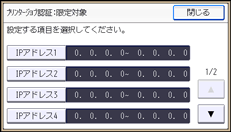
IPv4アドレスの範囲、USB接続を設定できます。
 [閉じる]を押します。
 [設定]を押します。
 [閉じる]を押します。
 [設定]を押します。
 [ログイン/ログアウト]キーを押します。
確認画面が表示されます。[終了する]を押すと自動的にログアウトされます。


