




 前へ
前へ
管理者認証を設定するときは、1人の管理者が1つの管理者の役割を担当されることをお勧めします。管理者の役割を分担することで、1人の管理者の負担を軽減すると同時に管理者による不正操作も制限できます。管理者の権限を与えることができるログインユーザー名は管理者1~4の4件まで登録できます。
各管理者の権限は、その管理者権限を持つ管理者だけが変更できます。
各管理者権限には、必ず1人以上の管理者を割り当ててください。
管理者認証のログイン、ログアウトの方法は、管理者のログイン方法、管理者のログアウト方法を参照してください。
 操作部から管理者がログインします。
 [システム初期設定]を押します。
 [管理者用設定]を押します。
 [管理者登録/変更]が表示されるまで[
 ]を押します。
 [管理者登録/変更]を押します。
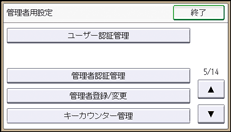
 [管理者登録/変更]を押します。
 ユーザー名、パスワードを変更する管理者の番号を選択します。
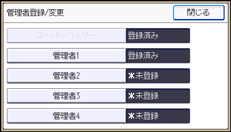
 「ログインユーザー名」の[変更]を押します。
 ログインユーザー名を入力し、[OK]を押します。
 「ログインパスワード」の[変更]を押します。
 ログインパスワードを入力し、[OK]を押します。
他人に容易に推測されないように、ログインパスワードはパスワードポリシーにしたがって設定されることを強くお勧めします。パスワードポリシーについては、セキュリティー強化機能を設定するの「パスワードポリシー」を参照してください。
 確認のためにもう一度ログインパスワードを入力し、[OK]を押します。
 「暗号パスワード」の[変更]を押します。
 暗号パスワードを入力し、[OK]を押します。
 確認のためにもう一度暗号パスワードを入力し、[OK]を押します。
 [設定]を押します。
 [閉じる]を押します。
 [ユーザー管理者]、[機器管理者]、[ネットワーク管理者]、[文書管理者]から、管理者を設定するカテゴリーを選択します。
 管理者の番号を選択し、[設定]を押します。
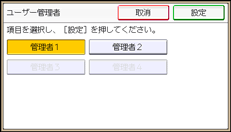
各管理者の権限を1人ずつに割り当てるときは、各カテゴリーで別の管理者の番号を設定します。たとえば、[ユーザー管理者]で[管理者1]を設定したら、[機器管理者]では[管理者2]を設定します。
複数の管理者の権限をまとめるときは、ひとつの管理者の番号に複数の権限を割り当てます。たとえば、ユーザー管理者と機器管理者の権限を[管理者1]にまとめたいときは、[ユーザー管理者]と[機器管理者]の両方で[管理者1]を設定します。
 [閉じる]を押します。
自動的にログアウトされます。

ログインユーザー名、ログインパスワードに使用できる文字は、ユーザー名、パスワードに使用できる文字を参照してください。
リコーICカード、またはFeliCaを使用して管理者登録できます。登録方法についてはICカード認証の使用説明書を参照してください。


