




 前へ
前へ

「宛先表の更新に失敗しました。もう一度実行しますか?」のメッセージが表示されたときは、[実行]を押してください。宛先表一覧が最新の状態に更新されます。
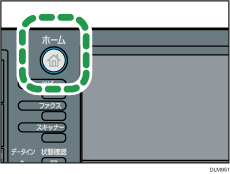
 操作部左上の[ホーム]キーを押して、ホーム画面上の[スキャナー]アイコンを押します。
 前の設定が残っていないことを確認します。
前の設定が残っているときは[リセット]キーを押します。
 [宛先表切替]を押して[WSD]を選択します。
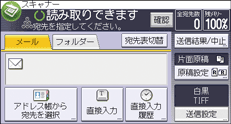
[宛先表切替]が表示されていないときは[WSD宛先]を押します。
 原稿をセットします。
 必要に応じて文書の読み取り設定をします。
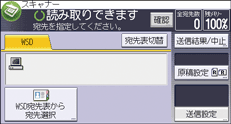
本機で設定できるのは[送信設定]の[自動濃度]、および[原稿設定]の設定です。
詳細については、いろいろな読み取りの設定を参照してください。
このほかの読み取り条件は、クライアントコンピューターで設定します。読み取り設定を変更するを参照してください。
 送信先を指定します。
送信するクライアントコンピューターを指定するを参照してください。
 [スタート]キーを押します。

読み取った画像はプレビュー表示できません。読み取った画像を確認するには、本機の[スタート]キーを押したあと、クライアントコンピューターで確認してください。
[スタート]キーを押したあと、クライアントコンピューターにタイムアウト(時間切れ)のメッセージ「自動スキャンを完了できませんでした」が表示されることがあります。メッセージが表示される原因は、以下のとおりです。
読み取り処理に時間がかかっているとき
本機は再度送信処理を実行するのでお待ちください。クライアントコンピューターの設定によっては、クライアントコンピューター側での操作が必要です。
WSDスキャナー(Push型)の機能を使用できないOSのとき
少ないページの原稿でもメッセージが表示され、毎回読み取りができないときは、WSDスキャナー(Push型)の機能が使用できないことがあります。WSDスキャナー(Pull型)を使用して、読み取りをしてください。
読み取りを中止するには[ストップ]キーを押します。クライアントコンピューターからは読み取りを中止できません。
WSDスキャナーで読み取った文書は本機に蓄積できません。
画像の送信中にほかの原稿を読み取ることはできません。
両面原稿は、左右ひらきで読み取られます。
[スタート]キーを押しても読み取りが開始されないときは、コンピューターに機器が登録されていないか、プロファイルが設定されていません。設定については、機器を登録するまたは読み取り設定を新規作成するを参照してください。
送信したあとは、送信先の設定内容が自動的にリセットされます。送信したあとに設定内容を自動的にリセットしないようにするには、サービス実施店または販売店にお問い合わせください。
メール送信画面またはフォルダー送信画面で送信先が指定されていると、画面を切り替えることができません。送信先の指定を解除するには、送信先表示欄に送信先を表示させ、[ストップ]キーを押してください。


