




 前へ
前へ
ネットワーク環境に制限があり、メールに文書を添付して送信できないときなどに、この機能を使用します。

この機能を使用するために必要なオプションについては、『本機のご利用にあたって』「オプションが必要な機能一覧」を参照してください。
メールソフトによっては、メールを受信したときに、フィッシングの警告が出ることがあります。回避については、メールソフトのヘルプを参照のうえ、送信者を警告対象外に設定してください。
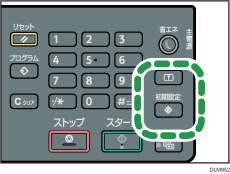
 [初期設定]キーを押して表示される画面で、[スキャナー初期設定]を押します。
 [送信設定]から[文書送信方法]で[URLリンク]を選択します。
[文書送信方法]の設定については、送信設定を参照してください。
 スキャナー初期画面に戻り、[送信設定]から[文書蓄積]を押して[本体に蓄積
 送信]を選択します。
文書の読み取りと同時にURLを送信するには、[本体に蓄積送信]の選択が必要です。設定については、メール送信と蓄積を同時にするを参照してください。
 [OK]を2回押します。
 送信先アドレスの指定など、メール送信するための設定をし、送信します。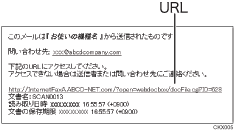
 受信メールに記載されているURLをクリックします。
 Web Image Monitorから、ネットワーク経由で文書の閲覧、送信、削除およびダウンロードをします。

Web Image Monitorの機能や使用するための設定については、『ネットワークの接続/システム初期設定』「機器の監視」を参照してください。
Web Image Monitorは、同一ネットワーク環境での使用を推奨します。
使用している環境によっては、メール送信されたURLをクリックしてもWebブラウザーが起動せず、文書が閲覧できないときがあります。そのときは、同じURLを再度クリックするか、ブラウザーのアドレス入力欄に手動でURLを入力してください。
Web Image Monitorを使用した蓄積文書管理機能の詳細は、Webブラウザーに表示された各画面右上の[ヘルプ]をクリックして表示させてください。
URLをメール送信すると同時に、フォルダー送信ができます。フォルダー送信先にはURLではなく、文書が送信されます。
蓄積文書をあとからメール送信するには、蓄積文書を送信するを参照してください。
[URLリンクから文書を直接ダウンロード]を設定すると、Web Image Monitorを使用しないでメールの添付ファイルを直接ダウンロードまたは削除できます。詳しくは、基本設定を参照してください。
[URL送信文書保持時間]でURLリンク先のファイルを保管する時間を設定できます。詳しくは、送信設定を参照してください。


