




 前へ
前へ
PDFファイルに権限変更パスワードを設定して、PDFファイルの印刷、変更、内容のコピーまたは抽出を制限します。権限変更パスワードを知っている人だけが、制限を解除または変更できます。

権限変更パスワードを忘れると、ファイルの制限の解除または変更ができません。設定した権限変更パスワードは、忘れないように大切に保管しておいてください。
 [送信設定]を押します。
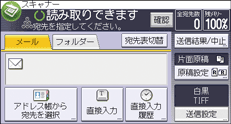
 [ファイル形式]を押します。
 [PDF]を押します。
必要に応じて[クリアライトPDF]を選択します。
 [PDFファイル設定]を押します。
 [セキュリティ設定]を押します。
 [権限]を押します。
 権限変更パスワードの[設定する]を押します。
 パスワードの[入力]を押します。
 パスワードを入力して[OK]を押します。
ここで入力したパスワードは、セキュリティーを設定したPDFファイルのセキュリティー権限を変更するときに必要です。
 確認のためもう一度パスワードを入力し、[OK]を押します。
 詳細設定の[変更]を押し、セキュリティー権限項目を選択します。
設定できるセキュリティー権限項目は次のとおりです。
文書を印刷する権限
[禁止]、[すべて許可]、[低解像度は許可]から選択します。
文書を変更する権限
[禁止]、[すべて許可]から選択します。
文書中のテキストをコピー、または抽出する権限
[禁止]、[すべて許可]から選択します。
 スキャナー初期画面に戻るまで[OK]を押します。
 [OK]を2回押します。

権限変更パスワードは、文書パスワードと同じものは使用できません。
権限変更パスワードは半角英数32文字まで入力できます。
PDFファイルの暗号化レベルで[40bit RC4]を選択していると、セキュリティー権限項目の文書を印刷する権限で[低解像度のみ許可]は選択できません。


