




 前へ
前へ
 [初期設定]キーを押します。
 [アドレス帳管理]を押します。
 [変更]を押します。
 表示するアドレスの種別を[全て表示]、[ユーザーコード]、[ファクス]、[メール]または、[フォルダー]から選択します。
 フォルダー宛先を登録したいユーザーのキーを押すか、[番号指定]を押してテンキーで登録番号を押します。
ユーザーは、名前/ヨミガナ、ユーザーコード、ファクス宛先、メールアドレス、フォルダーから検索できます。
宛先を新規に登録するときは[新規登録]を押します。宛先を新規に登録するときは、名前の登録が必要です。名前の登録については、名前を登録するを参照してください。
 [フォルダー]を押します。
 [FTP]を選択します。
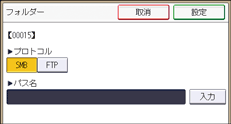
 「サーバー名」の[入力]を押します。
 サーバー名を入力し、[OK]を押します。
文字の入力については、『本機のご利用にあたって』「文字入力のしかた」を参照してください。
 「パス名」の[入力]を押します。
 パス名を入力し、[OK]を押します。
 [日本語文字コード]を押します。
 文字コードを選択し、[設定]を押します。
 [ポート番号]を押します。
 ポート番号をテンキーで入力し、[
 ]を押し、[設定]を押します。
 [接続テスト]を押し、パスが正しく設定されたか確認します。
 [確認]を押します。
 [設定]を2回押します。
 [認証情報]を押します。
 [フォルダー認証]を押します。
 [別の認証情報]を押します。
 「ログインユーザー名」の[変更]を押します。
 ログインユーザー名を入力し、[OK]を押します。
 「ログインパスワード」の[変更]を押します。
 パスワードを入力し、[OK]を押します。
 確認用にもう一度パスワードを入力し、[OK]を押します。
 [設定]を押します。
 [閉じる]を押します。
 [設定]を押します。
 [初期設定]キーを押します。

パス名を絶対パスで指定するときは「¥(ユーザー)¥(ホーム)¥(ユーザー名)」の形式で入力します。相対パスで指定するときは「(ディレクトリ¥サブディレクトリ)」の形式で入力します。「¥」は[入力切替]を押し、[記号]を押してから、[学術]を押し、半角の「¥」を選択します。
パスを指定しないときは、ログインディレクトリが指定されます。
パス名はIPv4アドレスも入力できます。
ポート番号は1-65535以内で指定できます。
接続テストが失敗したときは、設定を確認してからもう一度、接続テストを行ってください。
ご利用のパソコンでファイアーウォールなどのセキュリティーにかかわる設定がされていると、フォルダー送信ができないことがあります。そのときは、NetBIOSや本機のIPアドレスを例外設定にしてください。設定については、Windowsのヘルプを参照するか、ファイアーウォールなどのソフトウェアのメーカーにお問い合わせください。
「フォルダー認証」で[指定しない]を選択したときは、[ファイル転送設定]にある[送信初期ユーザー名・パスワード]で設定したユーザー名とパスワードが有効になります。詳しくはファイル転送設定を参照してください。
ユーザー認証を設定しているときは、管理者に確認してください。
WindowsおよびMac OSの共有フォルダーを登録するときは、SMBのフォルダー宛先を登録するを参照してください。


