




 前へ
前へ
電源を入れた直後、オートクリアしたとき、またはリセットしたときに表れる画面(初期画面)に表示される設定を変更します。
初期値として登録できる設定は、次のとおりです。
コピー機能
コピー濃度、原稿設定、給紙トレイ、文書蓄積(「ユーザー名」、「文書名」、「パスワード」、「蓄積先のフォルダー」を除く)、用紙指定変倍、ソート、編集、両面/集約/分割、変倍、コピー部数
ドキュメントボックス機能
文書印刷初期画面
両面印刷左右ひらき、両面印刷上下ひらき、ソート、編集/印字、印刷部数
原稿読み取り初期画面
コピー濃度、原稿設定、給紙トレイ、用紙指定変倍、編集、両面/集約/連写、変倍
ファクス機能
読み取り条件、読み取り濃度、原稿送り、ファイル形式、文書蓄積(「ユーザー名」、「文書名」、「パスワード」を除く)、プレビュー、宛先種別、回線選択、メモリー送信/直接送信、通信結果レポート、拡張送信(「件名」を除く)、SMTP選択
スキャナー機能
読み取り条件、読み取り濃度、原稿送り、ファイル形式/ファイル名(「セキュリティ設定」、「連番開始番号」を除く)、文書蓄積(「ユーザー名」、「文書名」、「パスワード」、「蓄積先のフォルダー」を除く)、プレビュー、本文、件名、セキュリティー、受信確認
ここでは、コピー機能での設定方法を例に説明します。
ドキュメントボックス機能、ファクス機能、スキャナー機能での設定方法は、コピー機能の手順と同じです。
 コピー画面で、登録する機能を設定します。
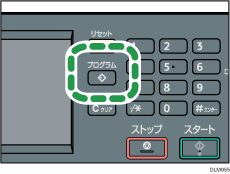
 [プログラム]キーを押します。
 [現在の設定を初期画面に登録]を押します。
 [登録する]を押します。

コピー、ファクス、スキャナー機能で初期画面の初期値は、通常画面と簡単画面で別々に登録できます。


