




 前へ
前へ
給紙トレイにセットできないサイズの用紙や、はがき、ラベル紙(ハクリ紙)などをセットできます。

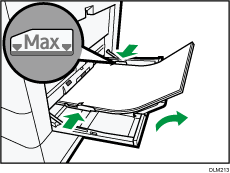
手差しトレイにセットできる枚数は用紙の種類によって異なります。用紙は上限表示を超えないようにセットしてください。上限を超えてセットすると、斜めに印刷されたり、用紙がつまったりする原因となります。用紙種類ごとのセットできる上限枚数については、セットできる用紙サイズ、種類を参照してください。
延長トレイに過度な荷重をかけないでください。破損の原因になります。
手差しトレイのモード

10枚手差しモード
1枚手差しモード
手差トレイは、1枚手差しと10枚手差しの2段階で設定が可能です。
1枚手差しなら、さらに本機をコンパクトに使えます。
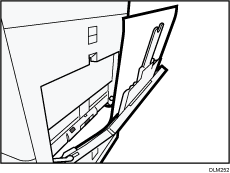
 手差しトレイを開きます。
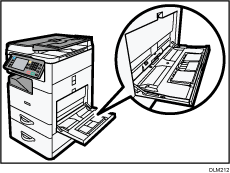
 印刷する面を下にし、「ピッ」というブザー音が鳴るまで用紙を軽く差し込みます。
 用紙ガイド板を用紙サイズに合わせます。
用紙ガイド板が用紙サイズに合っていないと、斜めに印刷されることや、用紙がつまることがあります。
一枚手差しトレイにセットする
一枚手差しトレイにセットできる用紙枚数は1枚です。
一枚手差しトレイにセットできる用紙種類は普通紙のみです。
一枚手差しトレイにセットできる用紙サイズは 148~297mm、
 257~600mmです。
手差しトレイをすべて開きます。
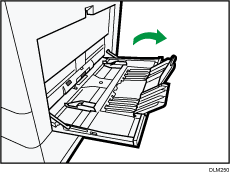
開いた手差しトレイを半分まで戻します。
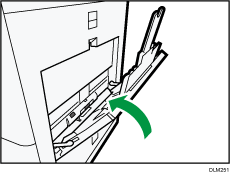
用紙をセットします。

手差しトレイにセットするときは、なるべく
方向にセットしてください。用紙の種類によっては手差しトレイに用紙をセットしても、用紙がセットされた表示にならないことがあります。そのときは用紙をセットし直してください。
A4
、81/2×11よりも大きいサイズの用紙をセットするときは、延長トレイを引き出してください。手差しトレイの開き方でセットできる用紙枚数が異なります。詳しくは、セットできる用紙サイズ、種類を参照してください。
薄紙または厚紙をセットするときは、用紙サイズと用紙種類を設定してください。
レターヘッド紙をセットするときは、セット方向に注意してください。詳しくは、天地の向き・表裏のある用紙(レターヘッド紙)を参照してください。
手差しトレイには、封筒やはがきをセットできます。セットするときは、正しい向きでセットしてください。詳しくは、封筒、はがきを参照してください。
手差しトレイを使用してコピーするときは、『コピー/ドキュメントボックス』「手差しトレイからコピーする」を参照してください。パソコンから印刷するときは、プリンター機能で手差しトレイを使用するを参照してください。
[基本設定]の[ブザー音]を[OFF]にすると、手差しトレイに用紙を差し込んだときに「ピッ」というブザー音が鳴りません。詳しくは、『ネットワークの接続/システム初期設定』「基本設定」を参照してください。


