




 前へ
前へ
コピー、ドキュメントボックス、プリンターなどの機能から印刷すると、データは一時的に本機に記憶され、順番に実行されます。状態確認画面やジョブ一覧画面で、蓄積されたジョブを管理できます。
たとえば、設定を間違えたジョブを取り消す、急ぎの文書を先に印刷する、などのさまざまな状況に対応できます。
スキャナー機能、ファクス機能から印刷した文書はジョブ一覧で表示されません。
ここでは、状態確認画面やジョブ一覧画面で表示される画面とアイコンについて説明します。
状態確認画面
この画面を表示するには、[状態確認]キーを押し、[実行中ジョブ]タブを押します。この画面を開いている間も、ジョブは進行します。
機能ごとにジョブ一覧を表示します。
コピー/ドキュメントボックス機能の状態確認画面を例に説明します。
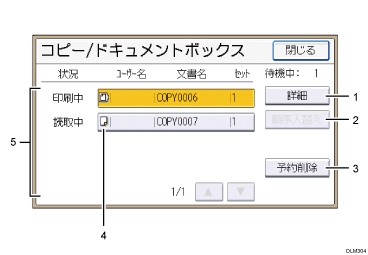
[詳細]
選択したジョブの内容を表示できます。
[順序入れ替え]
選択したジョブの順序を入れ替えます。
[予約削除]
選択したジョブを削除します。
印刷した機能のアイコン
 :コピー機能で印刷するジョブ
 :プリンター機能で印刷するジョブ
 :ドキュメントボックス機能で印刷するジョブ
 :Ridoc Desk NavigatorまたはWeb Image Monitorで印刷するジョブ
ジョブ一覧
ジョブ一覧が表示されます。
ジョブ一覧画面
この画面を表示するには、[ストップ]キーを押し、[ジョブ一覧]を押します。この画面を開いている間は、ジョブは中断されます。
機能ごとにジョブ一覧を表示します。
コピー/ドキュメントボックス機能の状態確認画面を例に説明します。
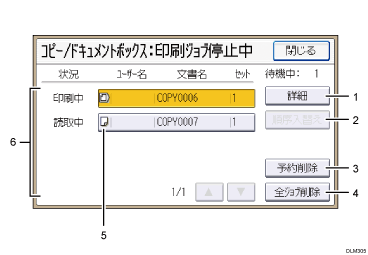
[詳細]
選択したジョブの内容を表示できます。
[順序入れ替え]
選択したジョブの順序を入れ替えます。
[予約削除]
選択したジョブを削除します。
[全ジョブ削除]
すべてのジョブを削除します。
印刷した機能のアイコン
:コピー機能で印刷するジョブ:プリンター機能で印刷するジョブ:ドキュメントボックス機能で印刷するジョブ:Ridoc Desk NavigatorまたはWeb Image Monitorで印刷するジョブジョブ一覧
ジョブ一覧が表示されます。

ユーザー認証を設定しているときは、ログインしているユーザーのジョブだけが表示されます。


