




 前へ
前へ
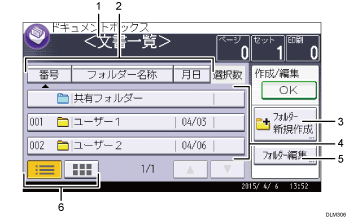
ドキュメントボックスに蓄積した文書は、フォルダーで管理できます。
各フォルダーのキーを押すと、フォルダー内の文書一覧が表示されます。
フォルダー一覧画面
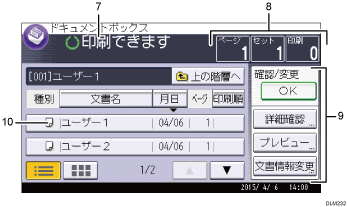
文書一覧画面
画面タイトル
現在選択されている画面のタイトルが表示されます。
[番号]、[フォルダー名称]、[月日]
フォルダーを[番号]、[フォルダー名称]、[月日]ごとにソートできます。ソートする項目を押してください。同じ項目をもう一度押すと、昇順と降順が切り替わります。
[フォルダー新規作成]
フォルダーを新規作成するときに押します。
フォルダーキー
フォルダー内の蓄積文書一覧を表示するときに押します。
[フォルダー編集]
フォルダーの名前やパスワードを変更したり、フォルダーを削除したりするときに押します。
リスト、サムネール
表示方法を、リストまたはサムネールに切り替えます。
操作の状態、メッセージ
操作の状態やメッセージが表示されます。
ページ、セット、印刷
メモリーで読み取った原稿枚数、出力される枚(部)数、出力した枚(部)数が表示されます。
操作キー
蓄積した文書を操作するときに使用します。
一覧をすべて表示しきれないときは、[
 ]または[
]または[ ]を押して表示を切り替えます。
アイコン
蓄積した機能が表示されます。
ドキュメントボックスの一覧表示では、蓄積した機能によって、次のアイコンが表示されます。
機能 |
アイコン |
|---|---|
コピー |
|
ファクス |
|
プリンター |
|


サムネール画面
サムネール画面では蓄積文書のイメージが縮小されて表示されるため、文書一覧画面で文書を確認するのに便利です。
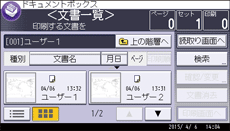

セキュリティー機能の設定によっては、すべての蓄積文書が表示されないことがあります。
スキャナー機能で蓄積した文書の一覧については、蓄積した文書の一覧画面の見かたを参照してください。


