




 前へ
前へ
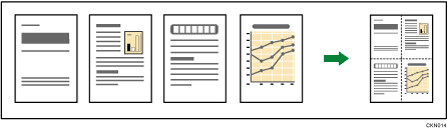
複数枚の原稿を用紙の片面1枚にまとめてコピーします。

自動原稿送り装置(ADF)にセットしてコピーするときは、事前に原稿のサイズ指定が必要です。
片面集約には次の4種類があります。
片面2枚→片面1枚
2枚の片面原稿を用紙の片面にまとめてコピーします。
片面4枚→片面1枚
4枚の片面原稿を用紙の片面にまとめてコピーします。
両面2ページ→片面1枚
2ページ分の両面原稿を用紙の片面にまとめてコピーします。
両面4ページ→片面1枚
4ページ分の両面原稿を用紙の片面にまとめてコピーします。
 [原稿]を押します。
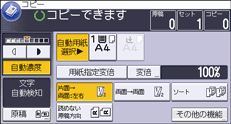
 [原稿サイズ]を押します。
 原稿サイズを選択し、[OK]を2回押します。
 [その他の機能]を押します。
 [集約]を押します。
 原稿の状態に合わせ、[片面]または[両面]を選択します。
[両面]を選択したときは、ひらき方向を設定できます。
[原稿セット方向]を押すと、原稿の方向が読める方向か読めない方向かを設定できます。
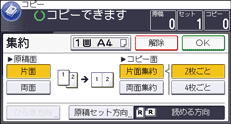
 [片面集約]を押します。
 何ページの原稿をまとめるか選択します。
 [OK]を2回押します。
 使用する用紙がセットされているトレイを選択します。
 原稿をセットし、[スタート]キーを押します。

[片面→2枚ごと集約]、[片面→4枚ごと集約]は登録機能キーを押しても選択できます。そのときは手順10に進みます。


