
拡張SSDを取り付ける

拡張SSDに触れる前に金属製の物に触れて、身体に帯びた静電気を除いてください。
静電気により破損する恐れがあります。拡張SSDに物理的衝撃を与えないでください。
同梱品を確認する。
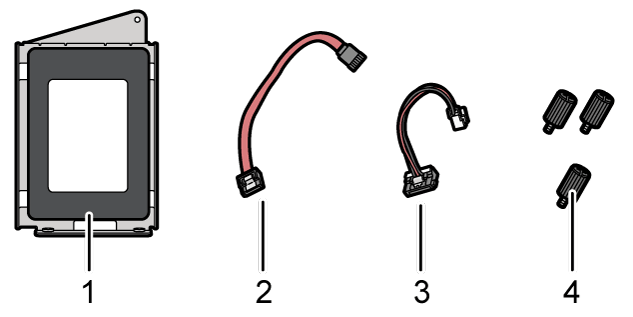
1. 拡張SSD
2. フラットケーブル
3. 電源ケーブル
4. コインねじ3 本本体の電源を切り、電源プラグをコンセントから抜く。
コントローラーボードを固定しているコインねじを取り外し、本体背面のカバーを外す。
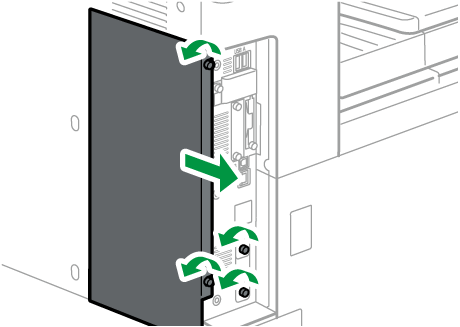
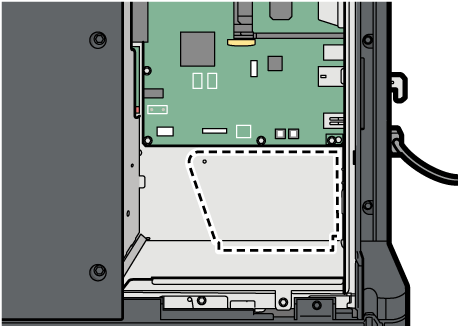
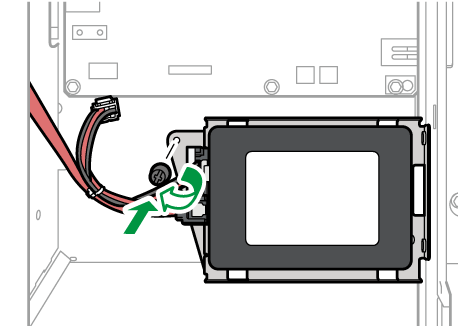
取り外したコインねじはコントローラーボードを固定するときに使用します。拡張SSDを以下のイラストに示した場所に設置する。
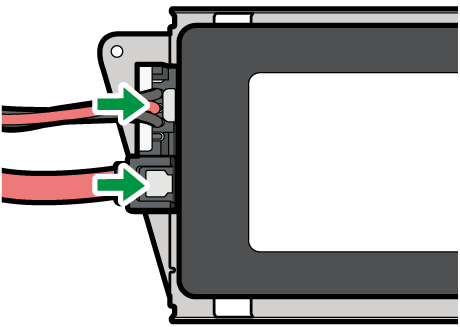
電源ケーブルとフラットケーブルを拡張SSDに取り付ける。
コントローラーボードのパネル面のつめに、拡張SSDの金具を引っ掛ける。
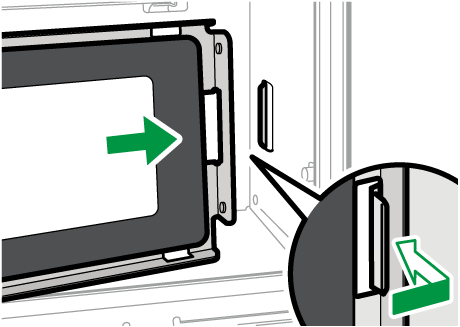
拡張SSDとコントローラーボードを、パネル面の外側からコインねじで固定する。
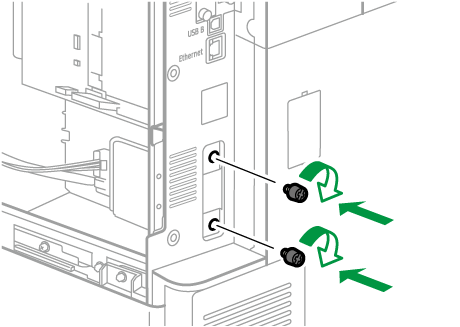
拡張SSDとコントローラーボードをコインねじで固定する。
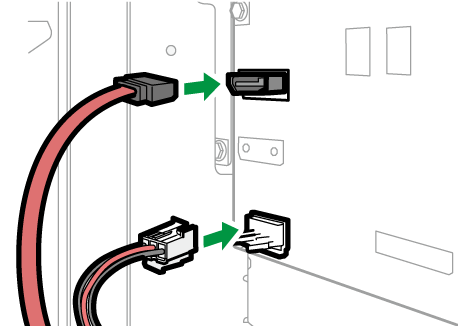
電源ケーブルとフラットケーブルをコントローラーボードに取り付ける。
本体背面のカバーを取り付け、コインねじを締める。
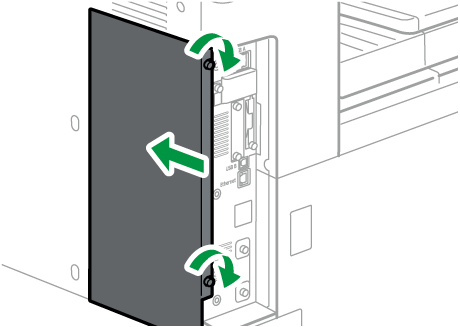
電源プラグをコンセントに差し込み、本体の電源を入れる。
電源を入れると、拡張SSDの初期化(フォーマット)が自動的に開始されます。システム設定リストを印刷して、拡張SSDが正しく取り付けられたことを確認する。
正しく取り付けられているときは、「システム構成情報」の「接続デバイス」の欄に「内部ストレージ」と印刷されます。

システム設定リストの印刷方法は、本機のシステム設定リストを印刷するを参照してください。
正しく取り付けられていないときは、最初からやり直してください。それでも正しく取り付けられないときは、サービス実施店に相談してください。
取り付けた拡張SSDを使用するには、プリンタードライバーでオプションの設定をしてください。詳しくは、手動でオプション構成や用紙を設定するを参照してください。