
トナーを節約して印刷する
通常よりもトナーの消費量を抑えて薄く印刷します(トナーセーブ)。絵や写真のように用紙の全体を塗りつぶすような文書を印刷するときに効果的です。

トナーセーブ機能は不正コピー抑止と同時に使用できません。
不正コピーされないように印刷する
[画質調整]タブで設定します。
パソコンで印刷する文書を開き、アプリケーションの印刷メニューからプリンタードライバーの設定画面を表示する。
原稿サイズ、用紙種類、原稿方向などを設定する。
基本的な印刷のしかた[画質調整]タブの「トナーセーブ」で、印刷濃度を選択する。
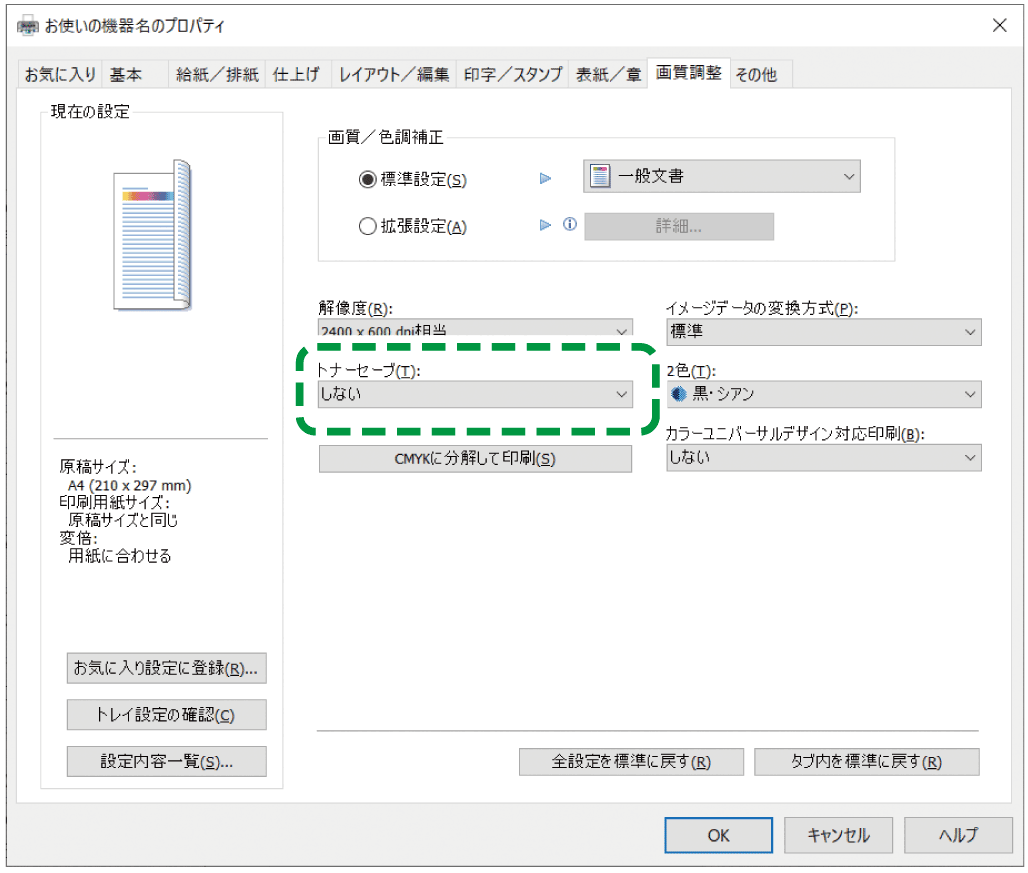
ユーザー設定:原稿内の要素(文字/図形/写真)ごとにトナーの使用量を設定できます。
詳細ボタンをクリックして、要素ごとのトナーの使用量を1~100%で指定します。
RPCSドライバーで設定できます。
設定が終わったら、[OK]をクリックして印刷する。
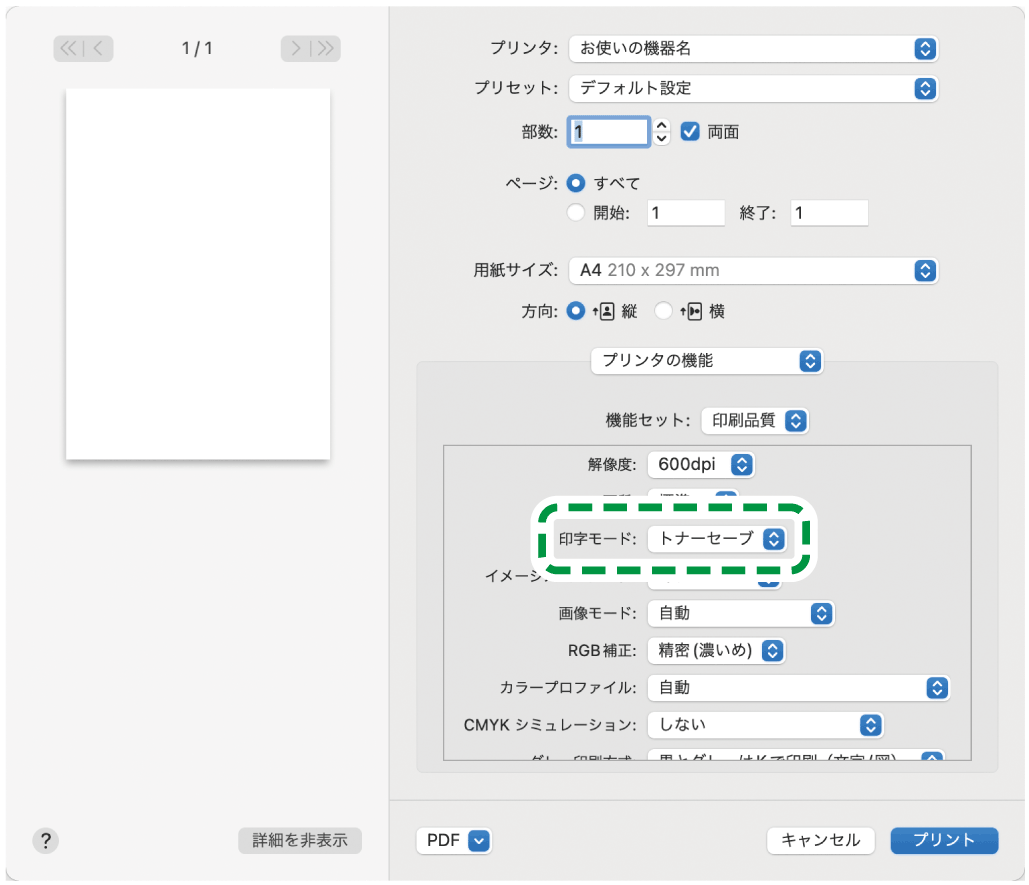
[プリンタの機能]の「機能セット」にある[印刷品質]メニューで設定します。
パソコンで印刷する文書を開き、アプリケーションの印刷メニューからプリンタードライバーの設定画面を表示する。
用紙サイズ、方向、用紙の種類などを設定する。
基本的な印刷のしかた[プリンタの機能]を選択する。
「機能セット」の[印刷品質]にある「印字モード」で、[トナーセーブ]を選択する。
設定が終わったら、[プリント]をクリックして印刷する。