
パソコンから本機の操作や設定をする(Web Image Monitor)
Web Image Monitorは、本機の状態確認や設定変更をパソコンから行うことができるツールです。
本機とパソコンがネットワーク接続できる状態になっていれば、Webブラウザーのアドレスバーに本機のIPアドレスまたはホスト名を入力するだけで、Web Image Monitorにアクセスできます。
本機の操作部から設定できることはWeb Image Monitorでも一部の機能を除き設定できます。
例えば、アドレス帳をパソコン上からも編集できます。このようにデスクにいながら本機を操作したい場合はWeb Image Monitorを使用することをお勧めします。
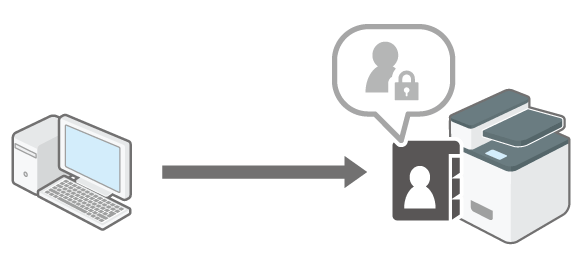
Web Image Monitorを使うと便利な機能
Web Image Monitorのヘルプを確認する場合は以下の手順を参照してください。
管理者向けのおすすめ機能
機能概要 |
手順や参照先 |
|---|---|
|
アドレス帳の登録 アドレス帳にログインユーザーの追加ができます。 パソコンのキーボードで文字入力できるので、大量に登録するときに便利です。 CSVでの書き出し、読み込みもできます。 |
|
ジョブの一覧/履歴の表示、印刷の取消 パソコンから機器のジョブ状態や履歴を確認できます。 また、蓄積された印刷ジョブをパソコンで、まとめて取り消せます。 |
|
出力枚数管理 パソコンからトータルカウンター、ユーザー別のカウンターを確認、リセットできます。 |
詳細はWeb Image Monitorのヘルプ内の「機器の情報」 |
タイムサーバーと同期 機器の時刻を合わせたいときにタイムサーバーと同期できます。 |
詳細はWeb Image Monitorのヘルプ内の「機器の管理」 |
スリープモード移行時間の設定 機器を一定時間使用しなかったときに自動的に操作部を非表示にして消費電力を少なくする「スリープモード」機能の時間を設定できます。 |
詳細はWeb Image Monitorのヘルプ内の「機器の管理」 |
自動メール通知設定 用紙切れや用紙づまりが発生したとき、メールで通知されるように設定できます。複数台を管理するとき便利です。 |
|
操作部の画面監視/閲覧・操作 パソコンから機器の画面を確認・操作できます。管理者によるエラーの確認や操作代行、設定変更ができ、円滑にサポート業務や機器管理を行なうことができます。 |
|
セキュリティー設定/ネットワークの設定・変更 本機への接続を許可するIPアドレスの設定、変更やDNSサーバーなどの設定ができます。 |
|
 「ジョブ」
「ジョブ」ユーザー向けのおすすめ機能
以下の機能を使用するには、本機に登録されているユーザーでWeb Image Monitorにログインする必要があります。
機能概要 |
手順や参照先 |
|---|---|
|
アドレス帳の登録 アドレス帳にログインユーザーの追加ができます。 パソコンのキーボードで文字入力できるので、大量に登録するときに便利です。 |
推奨ブラウザー
Windows |
OS X/macOS |
|---|---|
Firefox 52以降 |
Safari 3.0以降 |
Google Chromeバージョン50以降 |
Firefox 52以降 |
Microsoft Edge 79以降 |
Google Chromeバージョン50以降 |
Windows10ではJAWS 2018.0以降、Windows11ではJAWS2021以降のスクリーンリーダーを使用できます。