
アプリケーション別認証を設定する
使用させたくないアプリケーションをユーザーごとに設定できます(アプリケーション別認証設定)。制限されたアプリケーションのアイコンは、ホーム画面にも表示されません。

あらかじめ、ユーザー認証機能を有効にしてください。
詳しくは、ユーザー認証を設定するを参照してください。
アプリケーション別認証を有効にする
利用権限の初期値をアプリケーションごとに設定します。
 操作部から機器管理者としてログインします。
ログイン方法は、管理者のログイン方法を参照してください。
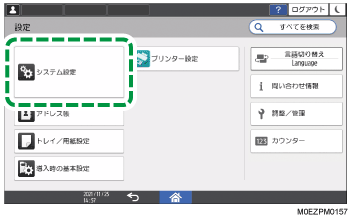
 ホーム画面で[設定]を押します。

 設定画面で[システム設定]を押します。
 [管理者向け設定]
 [認証/課金][管理者認証/ユーザー認証/アプリケーション認証][アプリケーション別認証設定][アプリケーション別認証の基本設定]と押します。
 認証を設定するアプリケーションのリストから、利用権限を選択します。
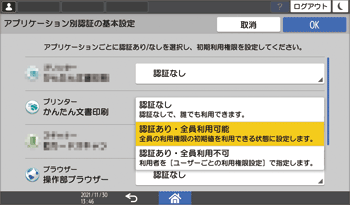
認証あり・全員利用可能:操作部からログインしたすべてのユーザーがアプリケーションを使用できます。
認証あり・全員利用不可:ユーザー管理者が許可したユーザーだけがアプリケーションを使用できます。
 [OK]を押します。
 [ホーム](
 )を押し、ログアウトします。
ログアウト方法は、管理者のログアウト方法を参照してください。
ユーザーごとにアプリケーションの利用権限を設定する
特定のユーザーがアプリケーションを使用できるように権限を付与します。
操作部からユーザー管理者としてログインします。
ログイン方法は、管理者のログイン方法を参照してください。
ホーム画面で[設定]を押します。
設定画面で[システム設定]を押します。
[管理者向け設定][認証/課金][管理者認証/ユーザー認証/アプリケーション認証][アプリケーション別認証設定][ユーザーごとの利用権限設定]と押します。
利用権限を設定するユーザーを一覧から選択するか、検索して指定します。
利用を許可するユーザーごとに[利用する]を選択します。

[OK]を押します。
 [ホーム]()を押し、ログアウトします。
ログアウト方法は、管理者のログアウト方法を参照してください。

Windows認証を使用しているときは、Windows認証のグループごとに利用権限を設定できません。
アプリケーションをバージョンアップするときにアンインストールが必要となる場合、利用権限の設定が初期化されます。バージョンアップをする前にアドレス帳をバックアップしておき、アプリケーションのバージョンアップが終わってから、アドレス帳をリストアしてください。詳しくは、『使用説明書』「アドレス帳をバックアップ/リストアする」を参照してください。