
メニュープロテクトを設定する
本機の設定メニューに対するユーザーのアクセス権を制限します。この機能は、ユーザー認証による管理をしないときも有効です。メニュープロテクトを有効にすると、ユーザーによるプログラムの登録/変更を禁止できます。
メニュープロテクトを設定するには、事前に機器管理者の管理者認証を有効にします。メニュープロテクトを有効にするには、[メニュープロテクト設定]を[レベル1]か[レベル2]に設定します。[レベル2]のほうが制限が強くなります。無効にするときは、[しない]を選択します。プログラムの登録や変更は機器管理者が行います。
管理者認証の設定方法は、管理者認証を設定するを参照してください。
メニュープロテクトのレベル設定による権限の違いについては、 設定項目の操作権限一覧 を参照してください。
プログラムの登録/変更については、『エミュレーション』「プログラムを登録する」を参照してください。
 操作部から機器管理者としてログインします。
ログイン方法は、管理者のログイン方法を参照してください。
 ホーム画面で[設定]を押します。
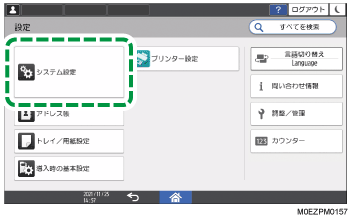
 設定画面で[システム設定]を押します。
 [管理者向け設定]
 [機能制限][メニュープロテクト設定]と押します。
 プリンター機能のセキュリティーレベルをリストから選択します。

レベル1/レベル2:メニュープロテクトを有効にします。より強く制限するときは[レベル2]を選択します。レベルによって項目単位で権限が異なります。
メニュープロテクトのレベルとユーザー権限の関係については、 設定項目の操作権限一覧 を参照してください。
しない:メニュープロテクトを無効にします。
 [OK]を押します。
 [ホーム](
 )を押し、ログアウトします。
ログアウト方法は、管理者のログアウト方法を参照してください。

メニュープロテクトのレベルは、ネットワーク上のパソコンからWeb Image Monitorを使用しても設定できます。詳しくはWeb Image Monitorのヘルプを参照してください。