
有線LANに接続する
LANケーブルを本機に接続したら、ローカルエリアネットワーク(LAN)に接続するためにIPアドレスなどを設定します。ウィザード形式で設定する方法(導入設定)と、[システム設定]から手動で設定する方法があります。
ウィザード形式で設定する
画面の指示に従って、[IPアドレス]、[サブネットマスク]、[ゲートウェイアドレス]の設定ができます。
システム設定から設定する
[IPv4アドレス]、[サブネットマスク]、[IPv4ゲートウェイアドレス]を手動で設定します。本機のIPアドレスをドメイン名で表示する(名前解決する)ときは、DNSサーバーも設定します。
ウィザード形式で接続の設定をする
[導入設定]の[ネットワーク設定]から設定します。
 ホーム画面で[設定]を押します。
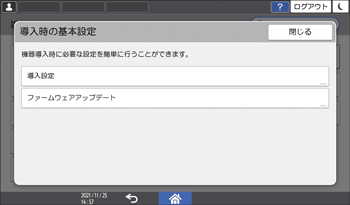
 [導入時の基本設定]
 [導入設定]と押します。
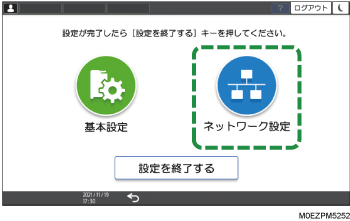
 [ネットワーク設定]を押します。
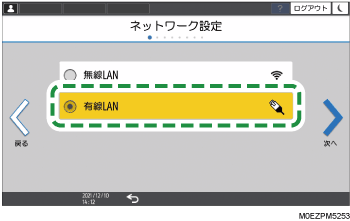
 [有線LAN]を選択し、[次へ]を押します。
 本機にLANケーブルを挿し込んでから、[次へ]を押します。
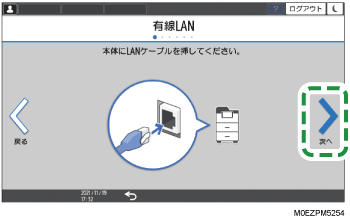
 IPアドレスの取得方法を選択し、[次へ]を押します。
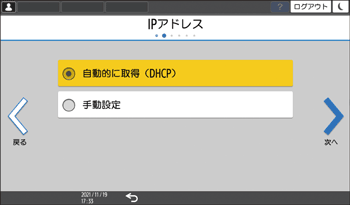
自動的に取得(DHCP):DHCPサーバーからIPアドレスを自動的に取得します。
手動設定:特定のIPアドレスに固定して使用するときに指定します。IPアドレス、サブネットマスク、デフォルトゲートウェイを設定してください。
続けて、必要に応じてダイレクト接続とUSB接続の設定をします。
 設定が終わったら、[設定を終了する]を押します。
システム設定で接続の設定をする
[システム設定]の[ネットワーク/インターフェース]から設定します。
ホーム画面で[設定]を押します。
[システム設定]を押します。
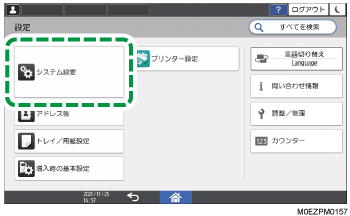
[ネットワーク/インターフェース][本体:ネットワークインターフェース選択]と押します。
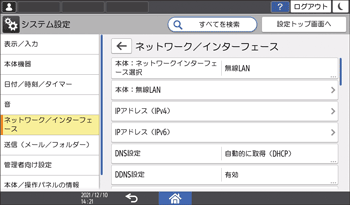
[有線LAN:イーサネット]を選択します。
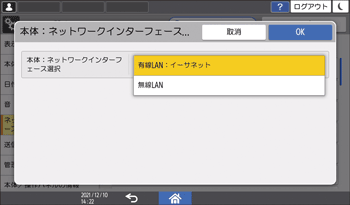
[OK]を押します。
本体IPv4アドレスとDNSサーバーのアドレスを設定します。
IPアドレスを自動で取得するとき
[IPアドレス(IPv4)]を押します。
[IPv4アドレス設定]を押します。
[IPv4アドレス設定]で[自動的に取得(DHCP)]を選択します。
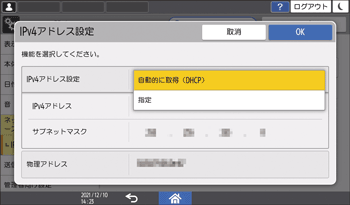
サブネットマスク、ゲートウェイアドレスも自動取得されます。
[OK]を押します。
DNSサーバーのアドレスを設定するときは、[
 ]を押してから[DNS設定]を押します。
[DNS設定]で[自動的に取得(DHCP)]を選択します。
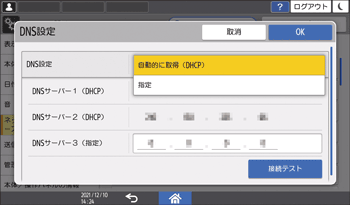
[OK]を押します。
IPアドレスを手動で設定するとき
[IPアドレス(IPv4)]を押します。
[IPv4アドレス設定]を押します。
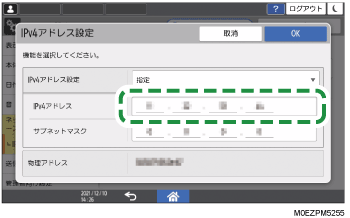
[IPv4アドレス設定]で[指定]を選択します。
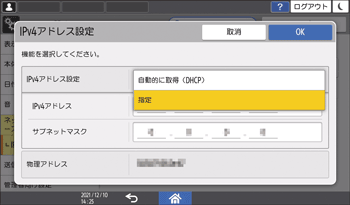
IPv4アドレスの入力欄を押してIPv4アドレスを入力します。
サブネットマスクの入力欄を押してサブネットマスクを入力します。
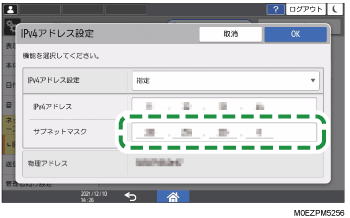
入力した内容を確認し、[OK]を押します。
[IPv4ゲートウェイアドレス]を押します。
IPv4ゲートウェイアドレスの入力欄を押してIPv4ゲートウェイアドレスを入力します。
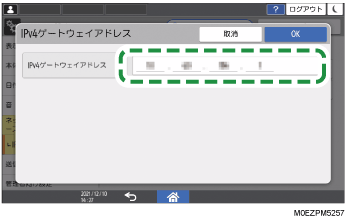
入力した内容を確認し、[OK]を押します。
DNSサーバーのアドレスを設定するときは、[
]を押してから[DNS設定]を押します。[DNS設定]で[指定]を選択し、[DNSサーバー1]の入力欄を押してDNSサーバーのIPv4アドレスを入力します。
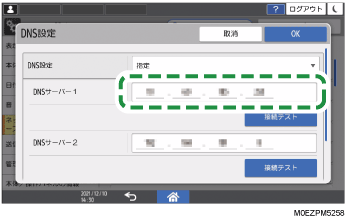
セカンダリーDNSサーバーを設定するときは、[DNSサーバー2]、[DNSサーバー3]にDNSサーバーのIPv4アドレスを入力してください。
入力した内容を確認し、[接続テスト]を押します。
設定が終わったら、[ホーム]( )を押します。

ネットワーク設定の内容をシステム設定リストに印刷できます。印刷方法については、テスト印刷を参照してください。
IPv6の設定項目については、ネットワーク/インターフェースを参照してください。