
アドレス帳をバックアップ/リストアする
万一のデータ消失に備えて、アドレス帳のバックアップデータを保存し、復元できるようにします。

管理者認証を設定しているときは、ユーザー管理者の権限を持ったアカウントで操作する必要があります。
情報漏えいを防ぐため、アドレス帳データは暗号化してバックアップしてください。
アドレス帳をリストアすると、バックアップ後に登録/変更した内容があっても、バックアップした時点の内容に上書きされます。
操作部でアドレス帳をバックアップ/リストアする
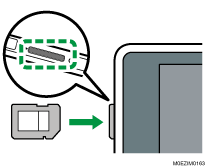
 操作部左側面にあるメディアスロットに、SDカードを差し込みます。
 ホーム画面で[アドレス帳]を押します。
 アドレス帳画面で[管理]を押します。
 [アドレス帳のバックアップ/リストア]を押し、アドレス帳をバックアップ/リストアします。
バックアップする
[バックアップ]を押すとバックアップファイルが保存されます。
アドレス帳データを暗号化するときは以下の手順で操作します。
「暗号鍵」で[指定する]を押します。
半角英数字32文字以内で暗号鍵を入力します。
「暗号鍵確認」にもう一度同じ暗号鍵を入力します。
[バックアップ開始]を押します。
リストアする
[リストア]を押すとリストアが開始されます。
暗号化したアドレス帳データをリストアするときは、バックアップのときに入力した暗号鍵を入力し、[リストア開始]を押します。
 バックアップ/リストアが終わったら、[OK]を押します。
Web Image Monitorでアドレス帳をバックアップ/リストアする
Webブラウザーを起動します。
Webブラウザーのアドレスバーに「http://(本機のIP アドレス)または(ホスト名)/」と入力します。
Web Image Monitorのトップページで、[ログイン]をクリックします。
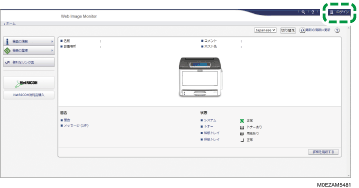
管理者のログインユーザー名とパスワードを入力し、[ログイン]をクリックします。
[機器の管理]メニューで[アドレス帳]をクリックします。
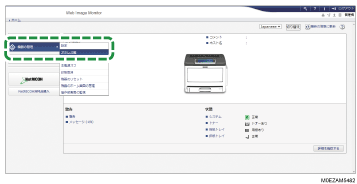
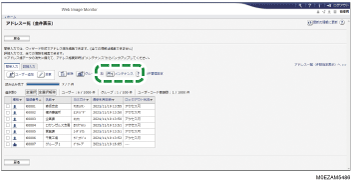
 「アドレス一覧」画面で[メンテナンス]をクリックします。
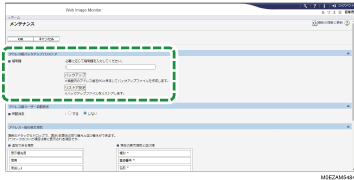
 アドレス帳データをバックアップ/リストアします。
バックアップする
[バックアップ]をクリックし、アドレス帳データの保存場所を指定すると、「機器の名前_addr.udf」ファイルが保存されます。
アドレス帳データを暗号化するときは、半角英数字32文字以内で暗号鍵を入力し、[バックアップ]をクリックします。ここで入力した暗号鍵はリストア時にも入力するため、忘れないようにしてください。
リストアする
[リストア設定]をクリックし、バックアップしたアドレス帳データを指定すると、リストアが開始されます。
暗号化したアドレス帳データをリストアするときは、バックアップのときに入力した暗号鍵を入力し、[リストア設定]をクリックします。
 バックアップ/リストアが終わったら、[ログアウト]をクリックし、Web Image Monitorを終了します。