
手動階調補正のながれ
手動補正は次の流れで行います。
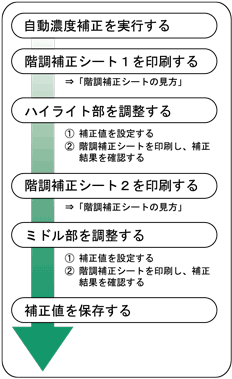
階調補正シートの見かた
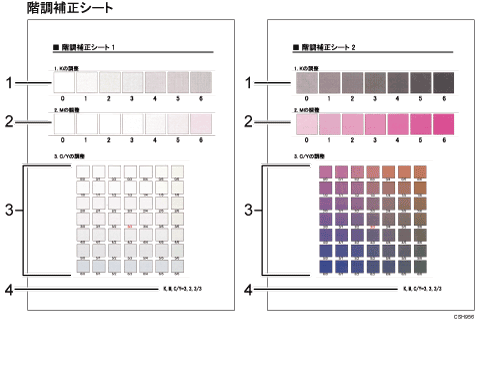
階調補正シートには、ハイライト部設定用の「階調補正シート1」とミドル部設定用の「階調補正シート2」の2種類があります。「階調補正シート1」は補正1で、「階調補正シート2」は補正2で使用します。
階調補正シートの見かた
印刷した階調補正シートの見かたを説明します。
階調補正は、K(ブラック)、M(マゼンタ)、C(シアン)、Y(イエロー)の各色の補正値を階調補正シートを見て決め、操作部で設定します。
K(ブラック)の調整
ブラックのトナー1色だけを使用したときに印刷される色を調整します。現在設定されている補正値は、赤色で印刷されます。
M(マゼンタ)の調整
マゼンタのトナー1色だけを使用したときに印刷される色を調整します。現在設定されている補正値は、赤色で印刷されます。
C(シアン)/Y(イエロー)の調整
シアンとイエローを使用したときに印刷される色を補正します。シアンとイエローは、2色を組み合わせた状態で補正値を決めますが、操作部では1色ずつ設定します。
設定値
階調補正シート印刷時に設定されている数値が表示されます。操作部で設定した数値と対応します。
手動で階調の補正値を設定する
印刷されたときに明るい部分(ハイライト部)と、中間の部分(ミドル部)の2つの部分の階調を補正します。
 ホーム画面で[設定]を押します。
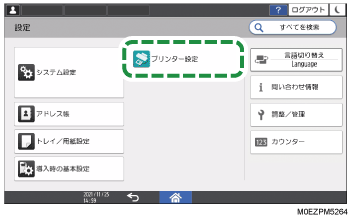
 [プリンター設定]を押します。
 [データ操作/管理]
 [画像調整][階調補正][自動濃度補正][スタート]と押します。
 自動濃度補正が終了したら、[諧調補正1][階調補正シート1印刷][スタート]と押します。
 印刷された階調補正シート1と印刷したい色を比べます。
 補正する色を押します。
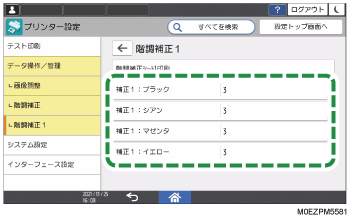
 補正値を入力し、[OK]を押します。
補正値は0~6の範囲で設定できます。
ほかの色も同様の操作で設定します。
 [階調補正シート1印刷][スタート]と押します。
印刷された階調補正シート1を確認し、印刷したい色と階調補正シート1の色に相違がなくなるまで、階調の補正を設定してください。
 [諧調補正2][階調補正シート2印刷][スタート]と押します。
 補正1の階調の補正値設定と同様の操作を行い、補正2でミドル部の階調の補正値を設定します。
 設定が終わったら、[ホーム](
 )を押します。