
用紙サイズや用紙種類のエラーが表示されたとき
印刷時に指定した用紙サイズ、用紙種類に一致するトレイがないときや、本機にセットした用紙がなくなったときは、操作部に警告画面が表示されます。表示された内容に従って、印刷を継続するか中止するかを選択してください。
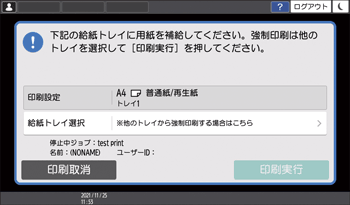

以下の条件のとき、トレイを変更して強制印刷できません。
両面印刷ができない用紙の入ったトレイを指定して、両面印刷を設定しているとき
おもて表紙や合紙を設定しているとき
強制印刷する
トレイを選択して強制印刷する方法を説明します。
用紙を補給して印刷するときは、正しい用紙をセットしてからトレイを選択してください。
 [給紙トレイ選択]を押します。

 使用するトレイを選択し、[OK]を押します。

 [印刷実行]を押します。

複数の部数を指定していても、強制印刷の操作によって印刷されるのは1部だけです。
エラースキップを設定すると、自動的に強制印刷を実行できます。詳しくは、エラージョブを自動的に強制印刷するを参照してください。
トレイの用紙設定を変更して印刷する
[印刷設定]を押します。
用紙サイズを変更するトレイを選択し、[OK]を押します。
操作部で用紙サイズや用紙種類を変更しても、実行中のジョブには適用されません。用紙設定を変更するときは、ジョブをキャンセルしてから、再度、印刷を実行してください。
手差しトレイからの印刷を継続する
[トレイ設定選択]で[手差しトレイ]を[全用紙サイズ・用紙種類許可]または[全不定形サイズ・用紙種類許可]に設定しているときは、ジョブで指定した用紙サイズと異なる用紙が給紙されると警告画面が表示されます。このときは、画面に表示されたサイズ・種類の用紙を手差しトレイにセットして印刷を継続できます。
画面に表示されている用紙を手差しトレイにセットします。
エラーが発生したページから印刷が再開されます。
[設定変更]から用紙サイズや用紙種類を変更しても、実行中のジョブには適用されません。用紙設定を変更するときは、印刷取消をしてから、再度、印刷を実行してください。
手差しトレイの動作は[トレイ設定選択]で設定できます。設定項目については、システム設定(プリンター設定)を参照してください。
印刷を中止する
[印刷取消]  [印刷中止] [消去する]と押します。
インターフェース切り替え時間が短いと、ひとつのデータが途中で切れて分かれてしまうことがあります。このため、印刷中止の操作をしても、それ以降のデータが印刷されることがあります。このようなときは、データが途切れないようにするために、インターフェース切り替え時間を長くしてください。設定項目については、インターフェース設定を参照してください。
大容量データの印刷を中止するときは、操作部から印刷中止の操作をしたあと、パソコン側からも印刷を中止することをお勧めします。