
用紙サイズを設定する

使用する用紙サイズが用紙ダイヤルにないときは、用紙サイズダイヤルを「*」にセットし、必ず操作部でも用紙サイズを設定してください。
不定形サイズを印刷するときは、必ず操作部およびプリンタードライバーで用紙サイズを設定してください。
不定形サイズの設定ができないアプリケーションでは、印刷できません。
定形サイズを設定する
 ホーム画面で[設定]を押します。
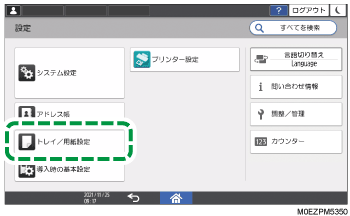
 [トレイ/用紙設定]を押します。
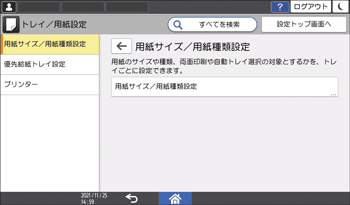
 [用紙サイズ/用紙種類設定]を押します。
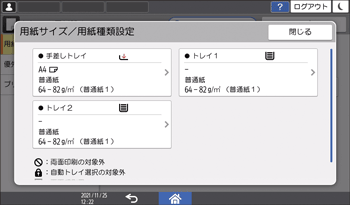
 設定したい[トレイ名]を押します。
 [用紙サイズ]を押します。
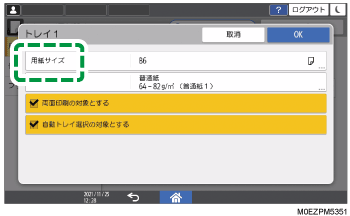
手差しトレイのときは、[用紙サイズ:プリンター]を押します。
 用紙サイズを一覧から選択し、[OK]を2回押します。
 設定が終わったら、[ホーム](
 )を押します。
不定形サイズを設定する
ホーム画面で[設定]を押します。
[トレイ/用紙設定]を押します。
[用紙サイズ/用紙種類設定]を押します。
設定したい[トレイ名]を押します。
[用紙サイズ]を押します。
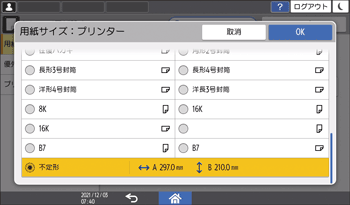
手差しトレイのときは、[用紙サイズ:プリンター]を押します。
用紙サイズの一覧から[不定形]を選択します。
「A」または「B」の数値を押します。
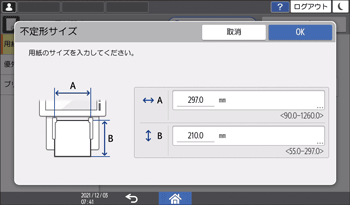
 「A」または「B」に設定したい数値を入力します。
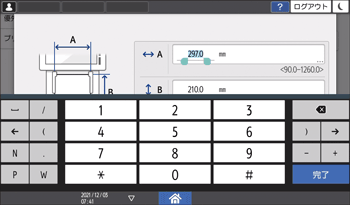
数値は< >内の数値の範囲内で入力してください。
 [完了]
[完了] [OK]と押します。
 [OK]を2回押します。
 設定が終わったら、[ホーム]()を押します。

各用紙サイズに対応したトレイについて詳しくは、セットできる用紙のサイズを参照してください。