
無線LANインターフェースの接続を確認する
オプションの拡張無線LANボードを取り付けたときは、無線LANインターフェースの接続を確認します。

本機のIPv4アドレスとサブネットマスク、またはIPv6アドレスの設定を確認してください。
操作部からIPv4アドレスとサブネットマスクを設定する方法は、ネットワークの設定を参照してください。
無線LANで本機をネットワークに接続するには、[ネットワーク設定]で[無線LAN]を選択してください。
無線LANの通信モードを選択する
ご利用の環境に合わせて、使用する通信モードを選びます。
モードの選びかた
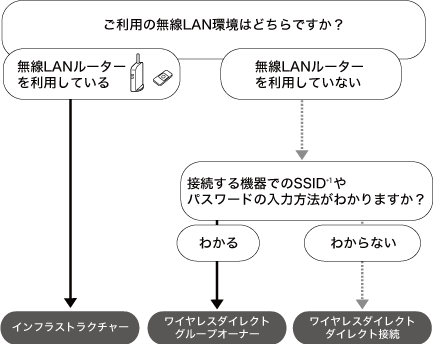
*1 SSIDとは、ほかの無線LANと区別するためのネットワークの識別子のことです。ネットワーク名やアクセスポイント名と呼ばれることもあります。
各モードの説明
モード | 説明 |
|---|---|
インフラストラクチャーモード 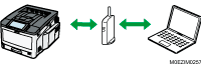 | 無線ルーター(アクセスポイント)を介して本機と複数の機器を接続できます。 機器と接続した状態でも、Web サイトなどのネットワークにあるデータも印刷できます。 工場出荷時の設定では、本機の通信モードはインフラストラクチャーに設定されています。 |
ワイヤレスダイレクトモード
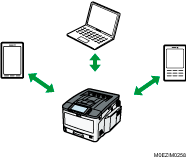
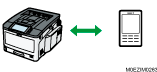
| 無線ルーター(アクセスポイント)を介さずに本機と機器を接続できます。 ワイヤレスダイレクトモードには2種類の接続方法があります。
|
設定手順
インフラストラクチャーモードについて詳しくは、無線LANに接続するを参照してください。
ダイレクト接続モードについて詳しくは、ダイレクト接続モードで接続する(拡張無線LANインターフェース)を参照してください。
ダイレクト接続グループオーナーモードについて詳しくは、ダイレクト接続グループオーナーモードで接続する(拡張無線LANインターフェース)を参照してください。
電波状態を確認する
インフラストラクチャーモードを使用しているとき、本機の操作部で電波状態を確認できます。
 ホーム画面で[設定]を押します。
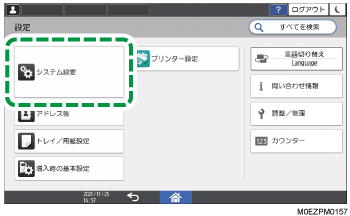
 [システム設定]を押します。
 [ネットワーク/インターフェース]
 [本体:無線LAN][インフラストラクチャーモード]と押します。
 [電波状態]を押し、接続状態を確認します。
 確認が終わったら、[ホーム](
 )を押します。