
Web Image Monitorにログインする
操作部からログインするときと同じ認証情報を使用し、パソコンのWebブラウザーから本機の管理画面にアクセスします。
Web Image Monitorではログインパスワードの変更ができます。また、本機の状態を確認できるだけでなく、蓄積文書を管理する機能などもあります。
パソコンからWeb Image Monitorにログインする
 Webブラウザーを起動します。
 Webブラウザーのアドレスバーに「http://(本機のIPアドレス、またはホスト名)/」と入力し、Enterキーを押します。
 [ログイン]をクリックします。
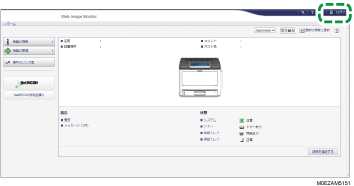
 ログインユーザー名とログインパスワードを入力し、[ログイン]をクリックします。

ログインユーザー名とログインパスワードは、管理者に確認してください。
ログインパスワードを変更する
Webブラウザーを起動します。
Webブラウザーのアドレスバーに「http://(本機のIPアドレス、またはホスト名)/」と入力し、Enterキーを押します。
[ログイン]をクリックします。
ログインユーザー名とログインパスワードを入力し、[ログイン]をクリックします。
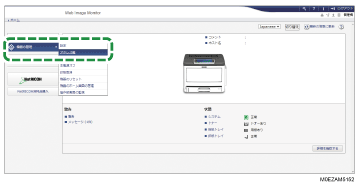
 [機器の管理]メニューで[アドレス帳]をクリックします。
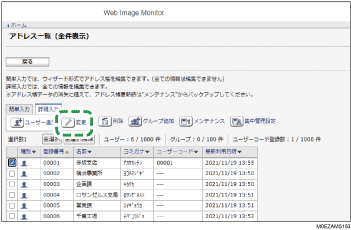
 ログインパスワードを変更するユーザーを選択します。
 [詳細入力]タブの[変更]をクリックします。
 「認証情報」の「ログインパスワード」で[変更]をクリックします。
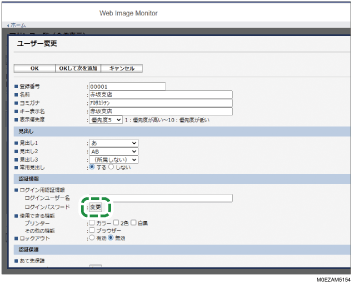
 新しいパスワードを入力し、確認のためにもう一度パスワードを入力します。
 [OK]
[OK] [OK]とクリックします。