
操作部でWebページを閲覧する
本機の画面にWebページを表示できます。表示したWebページを本機から印刷したり、Webページ上のPDFや画像をSDカードに保存したりすることもできます。
あらかじめ、ブラウザー機能のセキュリティーを確認してください。
ブラウザー機能のセキュリティーを確認する
本機とサーバー間の通信はネットワークを経由することで、外部から盗聴されたり、改ざんされたりすることがあります。
個人情報の送受信や機密情報の漏えいが心配なときは、画面の上部に表示されているアドレスバーで以下の2点を確認してください。
通信経路が暗号化されているか確認する
通信が暗号化されているときは、URLが「https」から始まります。また、アドレスバーの左に鍵マーク( )が表示されます。
正当なWebサイトに接続しているか確認する
目的のWebサイトにアクセスしているかどうかを、URLで確認してください。
また、暗号化されているWebサイトでも、正当なWebサイトかどうかサーバー証明書を確認してください。以下のことを確認します。
発行者が信頼のおける機関かどうか
発行先(URL)と画面の上部に表示されているURLが一致しているか
証明書の期限が切れていないか
サーバー証明書を表示するには、[メニュー]( )
)  [ページ情報][証明書を表示]と押してください。
また、接続するときに以下のメッセージが表示された場合は、接続先のWebサイトのセキュリティーに問題があるため、Webサイトを閲覧しないことをお勧めします。
「このサイトのセキュリティーには問題があります。」
操作部ブラウザーの設定では、起動時のホームページやCookieの設定、セキュリティーや、文字サイズ、表示倍率などの設定ができます。
Webページの表示や印刷、PDF/画像の保存をする
操作部ブラウザーを使用してWebページを表示します。
ブラウザーの印刷設定で、本機が対応していない機能を設定したときは、設定どおりに印刷されません。


- SDカードは、子供の手に触れないようにしてください。もし子供が誤ってSDカードを飲み込んだときは、直ちに医師の診断を受けてください。

大切な文書やデータは、必ずコピーまたはバックアップしてください。お客様が操作をミスしたり本機に異常が生じたりしたときに、文書やデータが消失することがあります。本機の故障による損害、文書やデータの消失による損害、その他本機の使用により生じた損害について、当社は一切その責任を負えませんのであらかじめご了承ください。
SDカード挿入口には、SDカード以外のものを挿入しないでください。故障の原因になります。
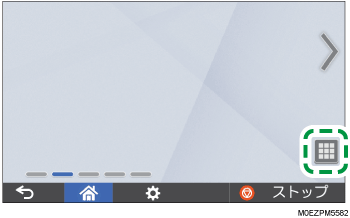
 ホーム画面でアプリケーション一覧アイコンを押します。
 [操作部ブラウザー]を押します。
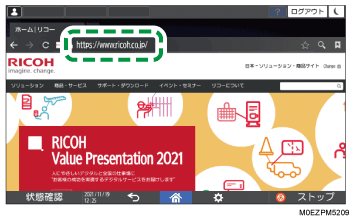
 アドレスバーを押し、Webページのアドレスを入力して[実行]を押します。
Webページを印刷する
[メニュー](
) [印刷]と押します。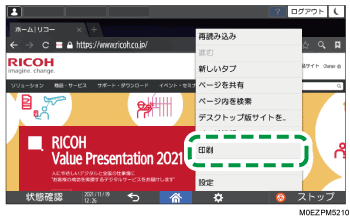
PDFファイルを表示しているときは、PDFファイルを印刷できます。
印刷条件を設定し、[印刷]を押します。
Webページに表示された画像をSDカードに保存する
SDカードを、操作部左上のメディアスロットに差し込みます。
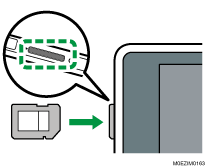
詳しくは、操作部の名称とはたらきを参照してください。
メニューが表示されるまで保存する画像を長押しします。
[画像を保存]を押します。
SDカードに自動的に保存フォルダーが作成されます。
Webページに表示されたPDFをSDカードに保存する
WebページにPDFファイルのリンクがあるときは、リンクを押して[OK]を押すとPDFファイルがダウンロードされ、新しいタブで表示されます。表示したPDFファイルは、以下の手順でSDカードに保存できます。
SDカードを、操作部左上のメディアスロットに差し込みます。
PDFファイルのリンクを押し、PDFをブラウザーに表示します。
[メニュー](
) [PDFファイル保存]と押します。保存先のメディアを選択し、[OK]を押します。
SDカードのルートディレクトリに保存されます。

アドレスバーの[
 ]を押すと、表示しているWebページをブックマークに追加できます。ブックマークしたWebページは、アドレスバーの[
 ]から呼び出せます。
印刷時は、文字や画像の途中で改ページされることがあります。