
無線LANのセキュリティー方式を設定する
WEPキーを設定する
ネットワーク内でWEPキーを使用しているときは、通信に使用するWEPキーを設定します。
WEPキーは、拡張無線LANボードを装着しているときだけ設定できます。
 操作部からネットワーク管理者としてログインします。
 ホーム画面で[設定]を押します。
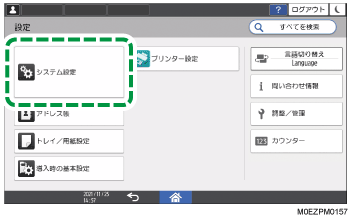
 [システム設定]を押します。
 [ネットワーク/インターフェース]
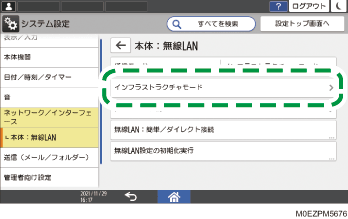
 [本体:無線LAN][インフラストラクチャモード]と押します。
 [SSID設定]を押します。
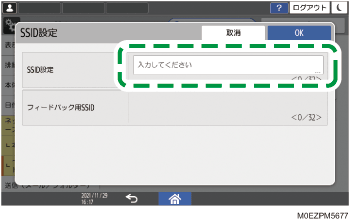
 [SSID設定]の入力欄を押し、アクセスポイントに設定されているSSIDを入力します。
 [OK]を押します。
 [セキュリティー方式選択]を押します。
 [WEP]を選択します。
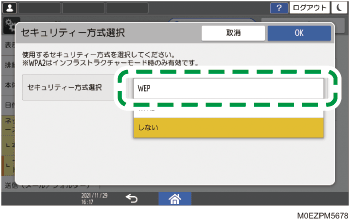
アクセスポイントに設定されている暗号化キーを入力します。
 [OK]を押します。
 [電波状態]を押し、接続状態を確認します。
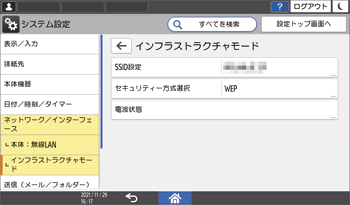
 設定が終わったら、[ホーム](
 )を押します。

WEPキーの設定は、ネットワーク上のパソコンからWebブラウザーを使用してもできます。(本機に搭載されているWeb Image Monitorという機能を利用します。)詳しくはWeb Image Monitorのヘルプを参照してください。
WPAを設定する
ネットワーク内でWPAを使用しているときは、通信に使用するWPAを設定します。
[通信モード]で[インフラストラクチャーモード]を選択しているときに設定できます。
暗号方式はCCMP(AES)固定です。
WPAは、拡張無線LANボードを装着しているときだけ設定できます。
認証方式 | 説明 |
|---|---|
WPA2 | WPAの追加仕様でIEEE 802.11iへ完全対応しています。WPAと同様にIEEE 802.1Xにより外部認証サーバー(RADIUSサーバー)を使って認証をします。 |
WPA2-PSK | アクセスポイントとクライアントが共有する暗号鍵(共有鍵:Pre Shared Key)を利用して認証をします。外部認証サーバーは使用しません。 |
操作部からネットワーク管理者としてログインします。
ホーム画面で[設定]を押します。
[システム設定]を押します。
[ネットワーク/インターフェース][本体:無線LAN][インフラストラクチャモード]と押します。
[SSID設定]を押します。
[SSID設定]の入力欄を押し、アクセスポイントに設定されているSSIDを入力します。
[OK]を押します。
[セキュリティー方式選択]を押します。
[WPA2]を選択します。
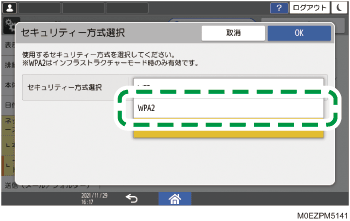
アクセスポイントに設定されている認証方式([WPA2-PSK]または[WPA2])を選択し、暗号化キーを入力します。
[OK]を押します。
[電波状態]を押し、接続状態を確認します。
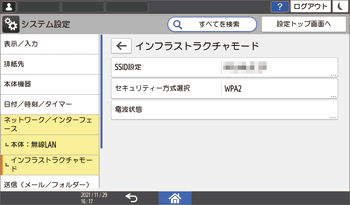
設定が終わったら、[ホーム]()を押します。
暗号方式で[WPA2]を選択したときは、IEEE 802.1Xの設定が必要です。
WPAの設定は、ネットワーク上のパソコンからWebブラウザーを使用してもできます。(本機に搭載されているWeb Image Monitorという機能を利用します。)詳しくはWeb Image Monitorのヘルプを参照してください。