
機器証明書による通信経路の保護
本機ではSSL/TLS、IPsec、またはIEEE 802.1Xなどを使用して、通信経路の保護と暗号化通信を確立できます。
これらを使用するには、事前に本機に機器証明書を作成、導入します。
機器証明書には、以下の2つがあります。
機器自身で作成する自己証明書
認証局に申請して発行された認証局証明書

管理者の方は、証明書の期限を管理し、期限が切れる前に証明書の更新をしてください。
管理者の方は、証明書の発行元が適切であることを確認してください。
操作部から機器証明書を作成、導入する
本機の操作部で機器証明書を作成、導入します。
機器証明書に、自己証明書を使用するときの説明です。
 操作部からネットワーク管理者としてログインします。
 ホーム画面で[設定]を押します。

 設定画面で[システム設定]を押します。
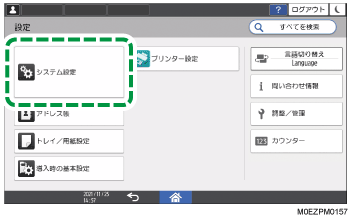
 [管理者向け設定]
 [セキュリティー][機器証明書登録/消去]と押します。
 [証明書番号1]を選択し、[登録]を押します。
 証明書に含める情報を設定する。
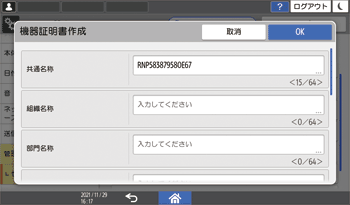
共通名称:機器証明書の名称です。必ず入力します。
「組織名称」、「部門名称」など、その他の項目は必要に応じて設定してください。
 [OK]を押します。
 [閉じる]を押します。
 [ホーム](
 )を押し、ログアウトします。
Web Image Monitor から自己証明書/認証局証明書を導入する
ネットワーク上のパソコンからWeb Image Monitorを使用して、機器証明書を作成、導入します。
機器証明書に、自己証明書を使用するときの説明です。
Web Image Monitorからネットワーク管理者としてログインします。
[機器の管理]メニューから[設定]をクリックします。
[セキュリティー]カテゴリーの[機器証明書]をクリックします。
[機器証明書]画面で、以下の手順に従って自己証明書または認証局証明書を導入します。
自己証明書を導入するとき
自己証明書を作成して導入します。
作成する証明書番号をリストから選択する。
[作成]をクリックし、証明書に含める情報を設定します。
共通名称:機器証明書の名称です。必ず入力します。
[組織名称]、[部門名称]など、その他の項目は必要に応じて設定してください。
[OK]をクリックします。
[証明書状態]に「導入済み」と表示されます。
認証局証明書を導入するとき
認証局に機器証明書を申請し、導入します。中間証明書を導入するときも手順は同じです。
作成する証明書番号をリストから選択します。
[要求]をクリックし、証明書に含める情報を設定します。
[OK]をクリックします。
[証明書状態]に「要求中」と表示されます。
機器証明書を認証局に申請します。
Web Image Monitorからの申請はできません。申請方法は認証局により異なります。申請先の認証局に確認してください。
申請に必要な情報は、詳細アイコンをクリックして表示される[証明書詳細情報]画面で確認できます。
複数の証明書の申請を同時にすると、証明書の発行先が表示されないことがあります。導入するときに証明書の目的と導入順について確認してください。
認証局から機器証明書が発行されたら、[機器証明書]画面のリストから該当する証明書番号を選択し、[導入]をクリックします。
入力欄に機器証明書の内容を入力します。
中間証明書も併せて導入するときは、中間証明書の内容も入力します。
認証局から発行された中間証明書がないと、ネットワーク通信時に警告画面が表示されます。認証局から中間証明書が発行されているときは、中間証明書を導入しておくことをお勧めします。
[OK]をクリックします。
[証明書状態]に「導入済み」と表示されます。
証明書の導入が終わったら、[利用する証明書]でアプリケーションごとに証明書を選択します。
[OK]をクリックします。
ログアウトし、Webブラウザーを終了します。

IPP-SSLを使用して本機で印刷するときは、ユーザーのパソコンに証明書のインストールが必要です。IPPで本機にアクセスするときの証明書ストアの場所は、[信頼されたルート証明機関]を選択してください。
Windows標準のIPPポートを使用し、機器証明書の[共通名称]を変更するときは、あらかじめパソコンのプリンターを削除してから、プリンタードライバーを再インストールしてください。またユーザー認証の設定(ログインユーザー名とログインパスワード)を変更するときも、プリンターを削除し、ユーザー認証の設定を本機で変更してから、プリンタードライバーを再インストールしてください。