
パスワードを暗号化する
ドライバー暗号鍵とIPP認証のパスワード暗号化を設定することで、パスワードを暗号化通信でき、パスワード解析に対する安全性を強化できます。安全性をより強化するためには、IPsec、SNMPv3、SSL/TLSを併せて使用することをお勧めします。また管理者認証時のログインパスワードも暗号化します。
ドライバー暗号鍵
ユーザー認証を設定しているときに、各種ドライバーから送信するログインパスワードや、文書パスワードを暗号化するためのキー文字列です。
本機とユーザーのパソコンで使用するドライバーに、同じドライバー暗号鍵を設定します。
IPP認証のパスワード
IPP認証のパスワードを暗号化するには、ネットワーク上のパソコンから操作するWeb Image Monitorを使用し、認証方法で[DIGEST]を選択し、本機にIPP認証のパスワードを設定します。(Web Image Monitorとは、Webブラウザーを使用して本機の監視や設定ができる、本機に搭載されている管理ツールです。)

IPP認証のパスワードは、telnetやFTPで操作できますが、推奨はしません。
ドライバー暗号鍵を設定する
本機にドライバー暗号鍵を設定します。この設定により、ログインパスワードを暗号化通信し、パスワード解析に対する安全性を強化できます。
 操作部からネットワーク管理者としてログインします。
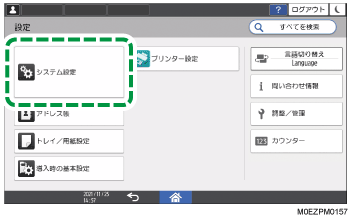
 ホーム画面で[設定]を押します。

 設定画面で[システム設定]を押します。
 [管理者向け設定]
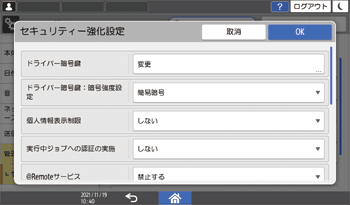
 [セキュリティー][セキュリティー強化設定]と押します。
 「ドライバー暗号鍵」の[変更]を押します。
 ドライバー暗号鍵として使用するパスワードを入力して[完了]を押します。
 確認のため、「パスワード確認」にもう一度パスワードを入力し、[完了]を押します。
 [OK]を2回押します。
 [ホーム](
 )を押し、ログアウトします。
 ドライバー暗号鍵をネットワーク管理者からユーザーに連絡し、ユーザーのパソコンに設定されているプリンタードライバーにドライバー暗号鍵を設定します。
必ず本機に設定したドライバー暗号鍵と同じ文字列を入力してください。
RPCSプリンタードライバーのときは、[プリンターのプロパティ]
[応用設定]タブでドライバー暗号鍵を入力できます。
プリンタードライバーの暗号鍵設定については、プリンタードライバーのヘルプを参照してください。
IPP認証のパスワードを設定する
ネットワーク上のパソコンからWebブラウザーを使用して、本機にIPP認証のパスワードを設定します。(本機に搭載されているWeb Image Monitorという機能を利用します。)また、IPP認証のパスワードを暗号化通信し、パスワード解析に対する安全性を強化できます。
ネットワーク上のパソコンからWebブラウザーを起動し、Web Image Monitorにネットワーク管理者がログインします。
[機器の管理]をポイントし、[設定]をクリックします。
「セキュリティー」の[IPP認証]をクリックします。
「認証」のドロップダウンリストボックスから[DIGEST]を選択します。
ユーザー名とパスワードを入力します。
「本体のユーザー認証機能」を[使用する]に設定すると、IPP認証用のユーザー名とパスワードの代わりに、本機で設定したユーザー認証情報を使用できます。
[OK]をクリックします。
ログアウトします。