
かんたんカード認証
かんたんカード認証機能を使用してユーザー認証をするときに設定します。
本機のアドレス帳に登録されたユーザーにICカードを登録することで、認証画面でICカードをかざすだけでログインできます。
ICカードの代わりに、RICOH カンタン入出力をインストールしたスマートデバイスを使用することもできます。

かんたんカード認証では、管理者はカード操作でログインできません。管理者としてログインするときは、[キーボード入力でログイン]を押して、ログインユーザー名とパスワードを入力してログインしてください。
かんたんカード認証の事前設定をする
かんたんカード認証を使用するときは、ICカードリーダーの種類を設定します。また、スマートデバイスによる認証機能を使用するときは、Bluetoothを有効にします。
 操作部から機器管理者としてログインします。
 ホーム画面で[設定]を押します。
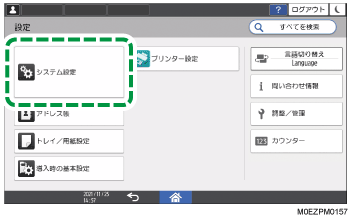
 設定画面で[システム設定]を押します。
 [ネットワーク/インターフェース]
 [外部インターフェース用ソフトウェア設定]と押します。
 「使用するICカードリーダーの選択」のリストから、カードリーダーの種類を選択します。
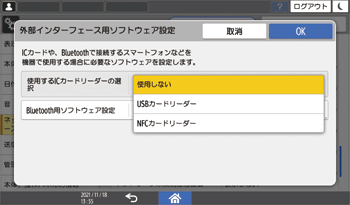
FeliCaを使用するときは[USBカードリーダー]を、NFCを使用するときは[NFCカードリーダー]を選択します。
 スマートデバイスを認証に使用するときは、[Bluetooth用ソフトウェア設定]を押し、「Bluetooth」のリストから[Bluetooth認証プラグイン]を選択します。
「認証機能」の[有効]にチェックが付いていることを確認し、[OK]を押します。
 [OK]を押します。
 [ホーム](
 )を押します。
 ホーム画面でアプリケーション一覧を押します。
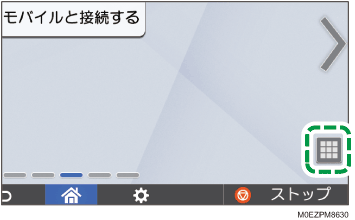
 スマートデバイスを認証に使用するときは、[アプリ]タブの[カンタン入出力]を押します。
[ ]を押し、[Bluetooth接続を許可する]にチェックを付けて[終了]を押します。
 [ホーム]()を押します。
 ホーム画面でアプリケーション一覧を押します。
 アプリケーション一覧画面で、[かんたんカード認証設定]を押します。
 [認証機能を使用する]を押します。
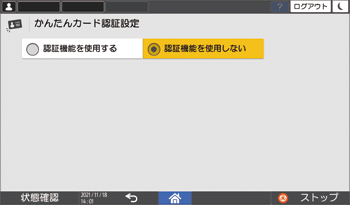
 画面の指示に従って本機の電源を切り、再度電源を入れます。
本機が再起動するとかんたんカード認証が有効となり、ICカードやスマートデバイスの読み取りを促す画面が表示されます。
かんたんカード認証のユーザーを登録する
アドレス帳に登録されているユーザーにICカードやスマートデバイスを登録します。
かんたんカード認証のログイン画面で、ICカードやスマートデバイスをかざします。
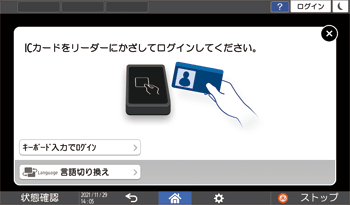
ICカードは、カードリーダーのラベルの表示と同じ向きにかざします。
スマートデバイスは以下の操作をしてから操作部にかざします。あらかじめ、スマートデバイスのBluetooth機能を有効にしてください。
RICOHカンタン入出力アプリのメニューをスワイプし、[複合機へのログイン]を選択します。
[ログイン/ログアウト]をタップします。
ICカードやスマートデバイスを登録するユーザーのログインユーザー名とログインパスワードを入力し、[登録]を押します。
ユーザー情報にICカードやスマートデバイス固有の番号が登録されます。
[確認]を押します。

ユーザー情報に登録できるIC カードやスマートデバイスの情報は1件までです。新たに登録すると前の情報が上書きされます。
よく使用するユーザーを[かんたんカード認証設定]の[優先ユーザー設定]に登録すると、認証処理にかかる時間を短縮できます。機器管理者の権限で設定してください。
優先ユーザーを設定する
ICカードまたはスマートデバイスを登録したユーザーの中で、特定のユーザーを優先ユーザーとして設定することができます。優先ユーザーとして設定したユーザーは、かんたんカード認証のログイン処理がほかのユーザーよりも早くなります。
優先ユーザーは100件まで設定できます。
操作部からユーザー管理者と機器管理者の権限を持つ管理者がログインします。
[ホーム]()を押します。
ホーム画面でアプリケーション一覧を押します。
アプリケーション一覧画面で、[かんたんカード認証設定]を押します。
[優先ユーザー設定]を押します。
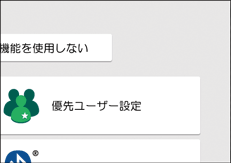
優先ユーザーとして設定したいユーザーを選択し、[OK]を押します。
選択したユーザーが優先ユーザーとして設定されます。
ログアウトします。
ICカードまたはスマートデバイスが登録されていないユーザーでも、優先ユーザーを設定できます。