
Web Image Monitorからアドレス帳を使用する
ユーザー情報を登録する
Web Image Monitorを使用して、本機のアドレス帳にログインユーザーを登録します。パソコンから効率的に操作できるので、登録数が多いときに便利です。

セキュリティー機能を強化した設定で本機を使用しているときは、一般ユーザーによるアドレス帳へのユーザー登録が制限されていることがあります。
 Web Image Monitorに管理者としてログインします。
ログイン方法は、Web Image Monitorで本機を管理するを参照してください。
 メニューエリアの[機器の管理]から[アドレス帳]をクリックします。
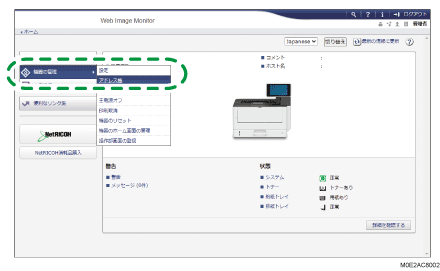
アドレス一覧画面が表示されます。
 [詳細入力]をクリックし、[ユーザー追加]をクリックします。
ユーザー情報を変更または削除するときは、ユーザーを選択し、[変更]または[削除]をクリックします。
 「名前」を入力します。
 必要に応じて「ユーザーコード」を入力し、[OK]をクリックします。

その他の設定項目については、Web Image Monitorのヘルプを参照してください。
Web Image Monitorでアドレス帳をバックアップ/リストアする
アドレス帳の登録データは、定期的にパソコンにバックアップを取ることをお勧めします。
アドレス帳をバックアップする
ネットワーク上のパソコンからWeb Image Monitorを使用して、本機のアドレス帳データを保存する方法を説明します。
Web Image Monitorに管理者としてログインします。
ログイン方法は、Web Image Monitorで本機を管理するを参照してください。
メニューエリアの[機器の管理]から[アドレス帳]をクリックします。
[メンテナンス]をクリックします。
必要に応じて暗号鍵を入力し、[バックアップ]をクリックします。
暗号鍵は、アドレス帳暗号化で設定されている暗号鍵を入力します。
詳しくは管理者にお問い合わせください。
[保存]をクリックします。
表示されるメッセージに従って、パソコンにファイルを保存します。
 [ログアウト]をクリックします。
 Web Image Monitorを終了します。
アドレス帳をリストアする
ネットワーク上のパソコンからWeb Image Monitorを使用して、パソコンに保存したアドレス帳データを復元する方法を説明します。
Web Image Monitorに管理者としてログインします。
ログイン方法は、Web Image Monitorで本機を管理するを参照してください。
メニューエリアの[機器の管理]から[アドレス帳]をクリックします。
[メンテナンス]をクリックします。
[リストア設定]をクリックします。
表示されるメッセージに従って、リストアするファイルを指定します。
[OK]をクリックします。
メッセージを確認し、[OK]をクリックします。
 [ログアウト]をクリックします。
 Web Image Monitorを終了します。
アドレス帳のバックアップまたはリストアについて詳しくは、Web Image Monitorのヘルプを参照してください。