
カラーを登録する
イエロー、マゼンタ、シアン、ブラックの濃度を調整して作った色を15色まで登録できます。
また、登録する色に名前を付けたり、登録色の一覧を印刷したりできます。
色の作成方法には次の2種類があります。
-
ベース色をもとにして指定する
-
各色の濃度を直接指定する

-
登録した色でコピーするときは、そのときの機械の状態によって微妙に色合いが異なります。
-
原稿の再現性をよくするため、入力した数値が機械内部で修正され、最適な数値でコピーされることがあります。このため、[文字]でコピーしたときと[写真]でコピーしたときでは多少色が異なることがあります。
-
ホーム画面で[コピー]を押す。

-
カラーモードで[その他]を押す。
-
[単色]
 [カラー選択][カラー登録]と押す。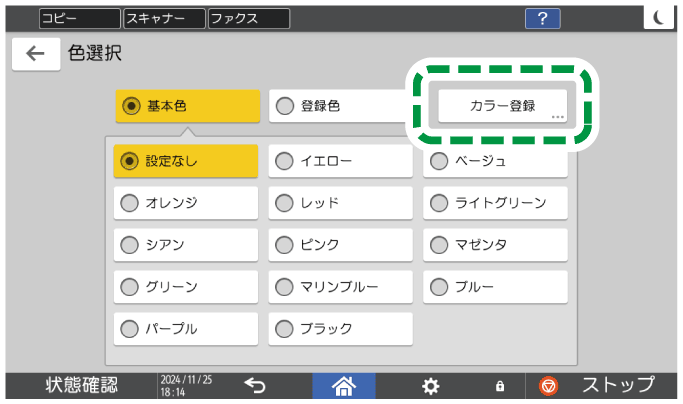
-
[*未登録]を選択し、[登録]を押す。
すでに登録されている番号を選択すると、登録内容を上書きします。 -
ベースにする色を選択する。
登録済みの色をベースにするときは、[登録色]を押して色を選択します。 -
各色の[+][-]を押して、濃度(%)を調整する。
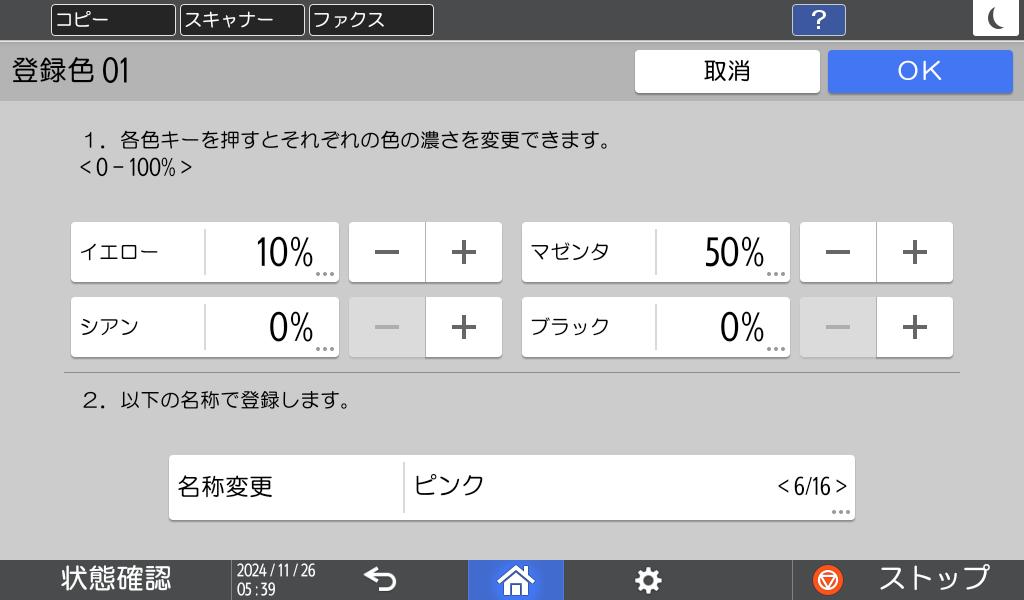
数字を押すと、濃度(%)をキーボードで入力できます。 -
[名称変更]を押し、登録する名称を入力する。
-
[OK]を押す。
-
登録済みの色の濃度や名称を変更するときは、手順4で色を選択して[編集]を押します。
-
登録済みの色を消去するときは、手順4で色を選択して[消去]を押します。プログラム登録されている登録色や使用中の登録色は消去できません。
-
カラー登録画面で[登録色一覧印刷]を押すと、登録色の一覧を印刷します。
-
ホーム画面で[コピー]を押す。
-
カラーモードで[その他]を押す。
-
[単色]
 [カラー選択][カラー登録]と押す。
 -
[*未登録]を選択し、[登録]を押す。
すでに登録されている番号を選択すると、登録内容を上書きします。 -
[直接調整]を押す。
-
各色の[+][-]を押して、濃度(%)を調整する。
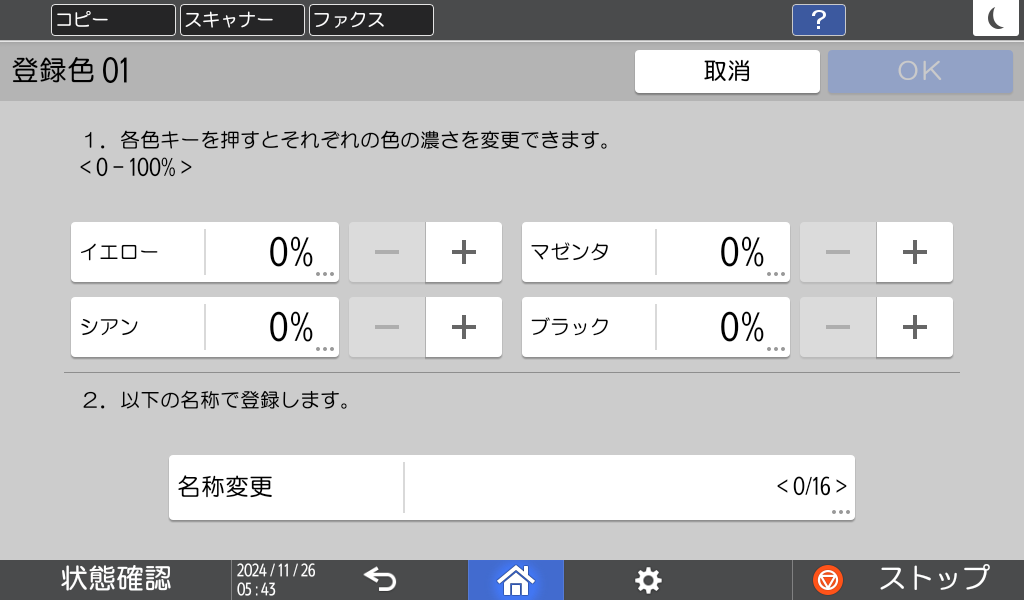
数字を押すと、濃度(%)をキーボードで入力できます。 -
[名称変更]を押し、登録する名称を入力する。
-
[OK]を押す。
-
登録済みの色の濃度や名称を変更するときは、手順4で色を選択して[編集]を押します。
-
登録済みの色を消去するときは、手順4で色を選択して[消去]を押します。プログラム登録されている登録色や使用中の登録色は消去できません。
-
カラー登録画面で[登録色一覧印刷]を押すと、登録色の一覧を印刷します。