
片面と両面の原稿をまとめてコピーする
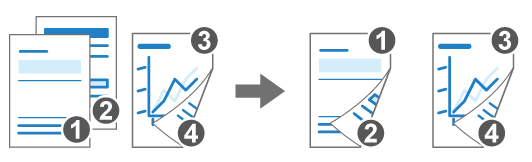
片面/両面が混在した原稿をコピーするときに、読み取り設定を途中で変更してコピーできます。
-
片面原稿の裏面を読み取らないようにすることで、白紙のコピーを防止できます。
-
すべての原稿を1つのジョブとしてコピーするので、複数部のコピーをするときにソートして出力されます。
片面原稿の次に両面原稿を読み取って、両面で印刷するときの例で説明します。
-
ホーム画面で[コピー]を押す。
自動原稿送り装置(ADF)を使用して2 部以上のコピーをするときは、コピー画面で[大量原稿]を有効にしてください。
複数回に分けて読み取った原稿を一つの文書としてコピーする -
コピー画面で[片面・両面混在]を押す。
キーが見つからないときは[両面/集約/分割]の中から選択します。 -
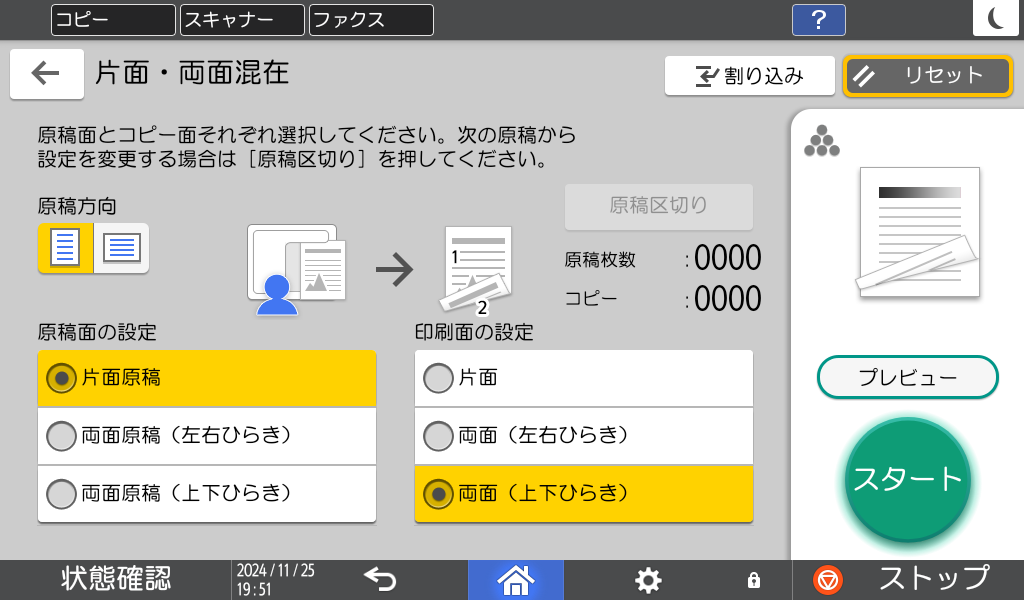
片面原稿の「原稿方向」を選択し、原稿面と印刷面を設定する。
-
原稿方向:原稿の方向を設定します。
-
原稿面の設定:[片面原稿]を選択します。
-
印刷面の設定:仕上がりの開きかたに応じて[両面(左右ひらき)]または[両面(上下ひらき)]を選択します。
-
-
片面原稿をセットする。
基本的なコピーのしかた -
[スタート]を押す。
-
原稿の読み取りが終わったら、[原稿区切り]を押す。
読み取り設定の変更ができるようになります
読み取った片面原稿が奇数枚(奇数ページ)のときは片面印刷となり、次に読み取る両面原稿は用紙のおもて面からの印刷となります。 -
両面原稿の「原稿方向」を選択し、原稿面と印刷面を選択する。
-
原稿面の設定:原稿の開きかたに応じて[両面(左右ひらき)]または[両面(上下ひらき)]を選択します。
-
印刷面の設定:仕上がりの開きかたに応じて[両面(左右ひらき)]または[両面(上下ひらき)]を選択します。
-
-
両面原稿をセットし、[スタート]を押す。